Windows AIK – Criando uma imagem de instalação
autonoma do Windows 7
Este processo inicial já garante os drivers na maquina
Esse não é um assunto recente e se mantem no interesse de end-users e IT Pros da plataforma Microsoft a muito tempo.
É comum encontrarmos ambientes onde há necessidade de realizar uma implementação de sistema operacional em massa – diversos equipamentos simultaneamente.
Também é conhecido que o processo de instalação de um sistema operacional é dispendioso devido a ser necessário a intervenção do usuário, caso o mesmo não seja autonomo.
Atualmente, temos diversos aplicativos como nLite para o Windows XP, vLitepara o Windows Vista e o RT Se7enLite para o Windows 7 que permitem criar uma instalação quase 100% autonoma (não assistida é outro termo mais utilizado).
Estes aplicativos não possuem suporte para opções como criação/formatação de volumes por exemplo.
Todas as ferramentas de terceiros mencionadas no último parágrafo são freeware. Entretanto, a própria Microsoft disponibiliza uma tool de uso incrível e que permite criar uma instalação do Windows 100% autonoma. Esta tool tem o nome de Windows Automated Installation Kitou mais comumente chamada de Windows AIK.
A princípio, o Windows AIK é uma tool destinada a parceiros OEM, grandes empresas e System Builders para facilitar a instalação, implementação e personalização de um sistema operacional Windows e novos equipamentos.
É importante mencionar que as ferramentas de terceiros citadas anteriormente para o Windows Vista e Windows 7 não trabalham nativamente com o arquivo INSTALL.WIM, arquivo este que possui as versões dos sistemas operacionais.
Ambas precisam do Windows AIK instalado para poderem manipular o arquivo INSTALL.WIM utilizando o utilitário ImageX.
Usando o Windows AIK, podemos personalizar, por exemplo, todo o processo de instalação do WindowsVista+SP1/7/Server 2003/2008/R2, sendo necessário apenas inserir a midia de instalação no novo equipamento e aguardar o térnimo do processo.
A bem da verdade, podemos fazer muitas configurações referente ao Windows com esta ferramenta. Podemos definir configurações para componentes do Windowscomo Internet Explorer, Windows Media Player, criar usuário, definir senhas, papel de parede, informações de OEM, suporte, network, enfim…
Deixando um pouco os conceitos técnicos sobre a tool, vamos ver abaixo o que é necessário para criarmos uma imagem completamente autonoma do Windows 7 com o Windows AIK.
Aqui estão os requesitos necessários:
- Um DVD de instalação ou uma imagem (.ISO) do Windows 7.
- Efetuar o download e/ou instalar o Windows AIK em um computador. Faça o download aqui do Windows AIK.
É isso o que precisamos inicialmente caro leitor, incluindo também um pouco de paciência caso em uma primeira tentativa de implementação, o processo não ocorra corretamente.
Enfim, seguindo todos os passos aqui informados por mim, estará garantida uma instalação com sucesso.
Vamos começar e colocar os dedos no mouse e teclado!
O processo de instalação do
Windows 7, ao contrário do Windows XP, já vem de fábrica em formato de imagem
no arquivo [DVD]:\sources\install.wim (artigo sobre um dos métodos para recriar essa imagem), mas notamos que nem sempre
todos os dispositivos dos nossos PCs são reconhecidos pelo banco de drivers que
a acompanha.
Existem basicamente três métodos
para garantir que todos os drivers serão instalados:
1. Processo manual de instalação de
cada driver após o setup do Windows (fora de cogitação quando precisamos
implementar em larga escala)
2. Oferecer os drivers através de
ferramentas/sistemas de implementação como: Windows Deployment Services (WDS),
Microsoft Deployment Toolkit (MDT) ou System Center Configuration Manager
(SCCM)
3. Injetar os drivers diretamente na
imagem em formato .WIM
O método mais comum em grandes
implementações é o número 2, mas quando por alguma razão não podemos usar
nenhuma dessas formas o que podemos fazer?
Para o processo abaixo vou cobrir
a opção 3, bem interessante porque exemplifica um dos usos da ferramenta Deployment
Image Servicing and Management (DISM) para manipulação offline de
imagens de instalação ou imagens de boot (ex.: [DVD]:\sources\boot.wim ou
Windows PE).
Lista de Material:
·
Uma
imagem de instalação do Windows 7 em formato .WIM (se não tiver nenhuma use o
arquivo [DVD]:\sources\install.wim do DVD do Windows 7, usado para
ilustrar os passos a seguir)
·
Crie a
seguinte estrutura de pastas nesse PC: C:\imagem\offline e C:\imagem\drivers
·
Copie um
ou mais drivers (organizados em pastas individuais) na estrutura
C:\imagem\drivers
Passo-a-passo:
1. De posse de um PC com o AIK
instalado copie o arquivo install.wim para a pasta C:\imagem\
2. Abra o Prompt de Comandos
como administrador (botão direito do mouse sobre o atalho, Executar como
Administrador) e execute:
3.
Dism /Get-WimInfo
/WimFile:C:\imagem\install.wim
Esse comando
retorna quais imagens fazem parte desse arquivo .WIM (esse formato suporta
múltiplas imagens num mesmo arquivo físico). Anote o número do Índice da imagem
que você quer manipular, que no meu caso é o número 1.
4.
Dism /Mount-Wim
/WimFile:C:\imagem\install.wim /Index:1 /MountDir:C:\imagem\offline
Esse processo vai abrir na pasta C:\imagem\offline todo o conteúdo da
imagem selecionada no arquivo .WIM e identificada pelo Index:1, permitindo
manutenção offline como: troca de arquivos, instalação de hotfix, injeção de
drivers, etc. Esse processo pode levar alguns minutos.
5. Agora você tem duas opções para
injetar drivers:
1. Individualmente: você precisa indicar o caminho
de cada arquivo .INF, como no exemplo a seguir:
Dism /Image:C:\imagem\offline /Add-Driver /Driver:C:\imagem\drivers\Toaster\toaster.inf ou Dism /Image:C:\imagem\offline /Add-Driver /Driver:C:\imagem\drivers\audio\R266088\WDM\STWRT.inf
Dism /Image:C:\imagem\offline /Add-Driver /Driver:C:\imagem\drivers\Toaster\toaster.inf ou Dism /Image:C:\imagem\offline /Add-Driver /Driver:C:\imagem\drivers\audio\R266088\WDM\STWRT.inf
2.
Em lote: você indica apenas o caminho da pasta “pai”, e
todos os drivers possíveis (mesmo os que estão subpastas) serão adicionados:
Dism /Image:C:\imagem\offline /Add-Driver /Driver:c:\imagem\drivers /Recurse (USAR ESTA OPÇÃO.)
Dism /Image:C:\imagem\offline /Add-Driver /Driver:c:\imagem\drivers /Recurse (USAR ESTA OPÇÃO.)
6. Para conferir os novos drivers
que foram instalados execute:
Dism /Image:C:\imagem\offline /Get-Drivers
Dism /Image:C:\imagem\offline /Get-Drivers
7. Para remover algum desses drivers
use a sintaxe:
Dism /image:C:\imagem\offline /Remove-Driver /driver:oem1.inf
Dism /image:C:\imagem\offline /Remove-Driver /driver:oem1.inf
8. Para persistir essas alterações
na imagem execute:
Dism /Unmount-Wim /MountDir:C:\imagem\offline /Commit
Troque o parâmetro /Commit por /Discard caso queira descartar as alterações
Dism /Unmount-Wim /MountDir:C:\imagem\offline /Commit
Troque o parâmetro /Commit por /Discard caso queira descartar as alterações
O procedimento acima alimenta a
base nativa de drivers do Windows com os que você indicou, tornando a etapa
Plug&Play mais eficiente.
Primeiramente,
e necessário copiar o conteúdo do DVD de instalação do Windows 7 se
possuir um ou, caso tenha a imagem (.ISO), usar um extrator como MagicISO, por
exemplo, para extrair todos os arquivos da imagem.
Crie o
seguinte diretório para que possamos usar os comandos aqui informados sem
muitas alterações:
C:\Windows7\MyCustomImage
Copie
para este diretório o conteúdo do DVD de instalação que possuir ou extraia os
arquivos da imagem .ISO para o mesmo.
Após
conluir o processo de cópia/extração dos arquivos de instalação do Windows 7,
vamos instalar o Windows AIK. O processo é muito simples e não demanda
muita explicação sobre o mesmo. O arquivo a ser baixado está em formato ISO.
Logo, grave-o em uma midia DVD ou extraia os arquivos com o software que
usou para extrair os arquivos do Windows 7 se possui uma imagem.
Insira o
DVD onde gravou a imagem do Windows AIK ou execute o arquivo XXX onde
extraiu os arquivos da imagem para ser exibida a imagem do Windows AIK Setup
abaixo:

Windows
AIK Setup
Escolha a
opção destacada na cor AZUL Windows
AIK Setup e siga o processo de instalação sem alterar nenhuma das
configurações.
Após ter
finalizado o processo de instalação do Windows AIK, vamos começar a
trabalhar com a imagem do Windows 7 que temos e desejamos tornar
autonoma.
Abra o
console do Windows SIM (System Image Manager) navegando
até o seguinte caminho: Start > All Programs > Windows AIK >
Windows System Image Manager. Clique com o botão direito sobre o atalho e
escolha Run as administrator.
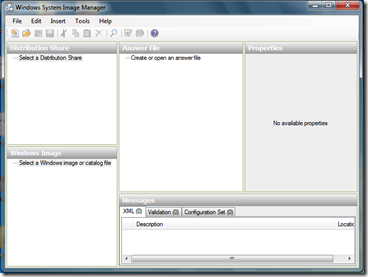
Ao clicar
neste atalho, será exibida a seguinte interface do console onde iremos
trabalhar com os atributos do Windows PE na imagem do Windows 7:

Windows
SIM Dashboard
Esta é a
interface gráfica do Windows SIM ou Windows System Image Manager,
sem muita poluição visual, completamente limpa e pronta para o trabalho que
iremos fazer.
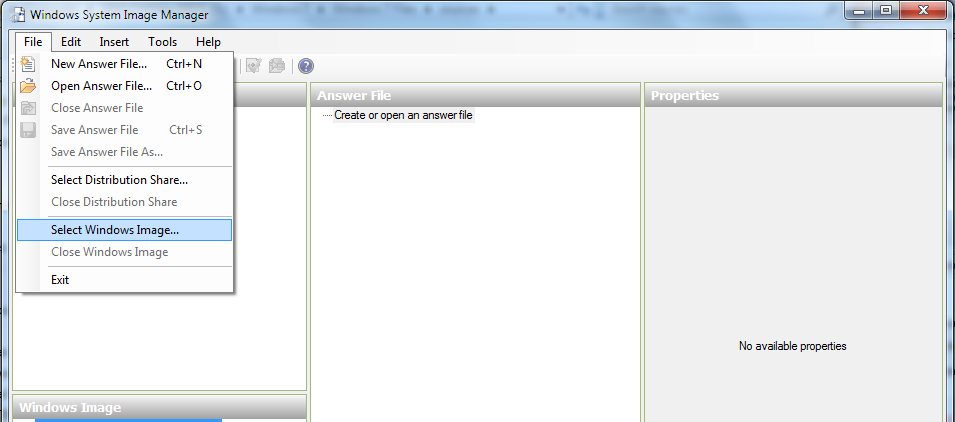
Vamos
agora começar a trabalhar com a nossa imagem para customiza-la e torná-la
autonoma. Clique no botão File > Select Windows Image na barra de
ferramentas do Windows SIM como na imagem abaixo.

Select
Windows Image
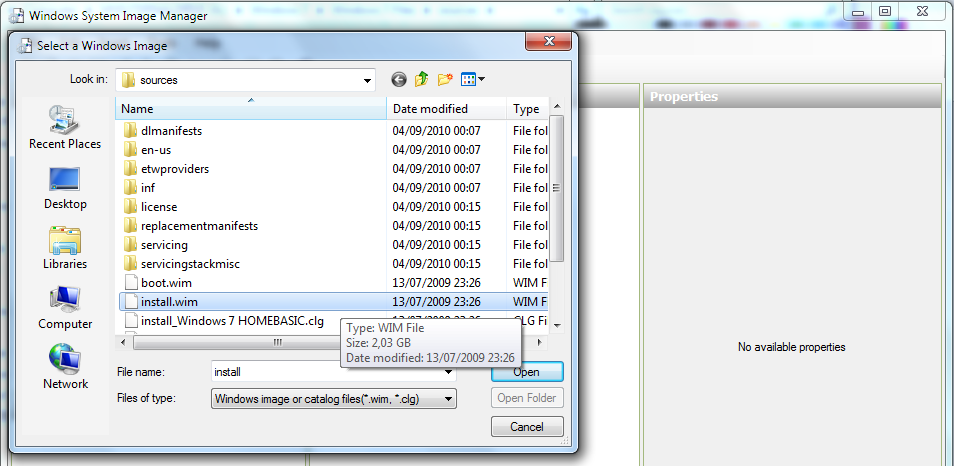
Em
seguida será aberta uma janela do Windows Explorer para que o arquivo install.wim
seja selecionado. Se lembra do diretório em comum que criamos no inicio?
Navegue ate o seguinte local:
C:\Windows7\MyCustomImage\Sources\
Dentro
deste local está o arquivos que precisamos abrir, o install.wim.
Localize o arquivo como na imagem abaixo, selecione com um clique e depois
clique em Open ao lado direito inferior como na imagem abaixo:

Install.wim
File Resource
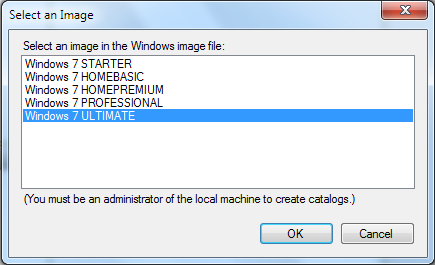
Perfeito!
O próximo passo é selecionar qual versão do Windows 7 iremos customizar
como podemos ver na imagem a seguir. Neste exemplo estou usando a versão do Windows
7 Ultimate, mas pode ser a versão que o leitor possuir.

Select
your Windows 7 Version
Após
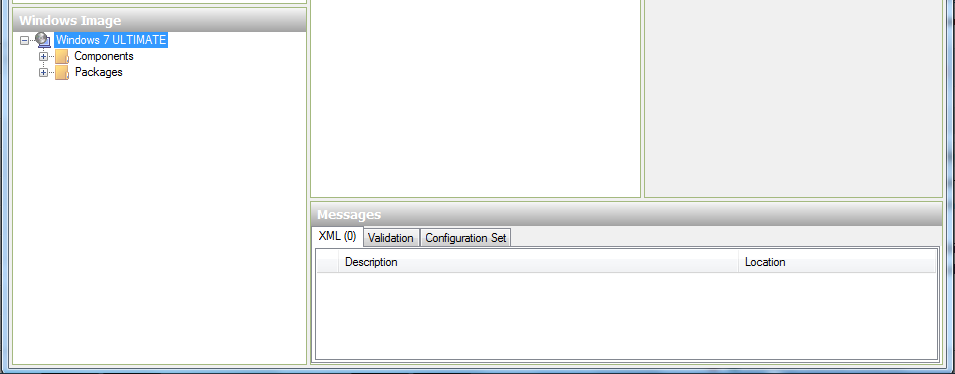
selecionar a versão, já podemos ver uma alteração na dashboard do Windows
SIM em Windows Image Pane onde temos a versão escolhida e as
opções de Components e Packages.

Windows
SIM - Image Pane
No Windows
Imagem Pane encontramos os componentes e pacotes necessários para
automatizar uma instalação do Windows.
Nosso
passo seguinte é criar um arquivos de resposta (Anwser File) que
será usado para armazenar as configurações autonomas do Windows 7 que
serão lidas/utilizadas pelo Windows Setup no momento da
instalação.
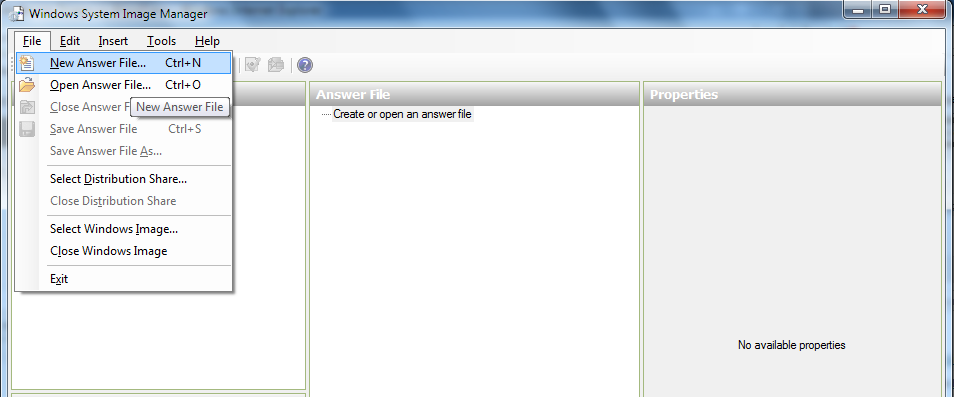
Para
criar um novo arquivo de resposta, clique no botão File > New Anwser
File no menu do Windows SIM como na imagem abaixo:

New
Answer File
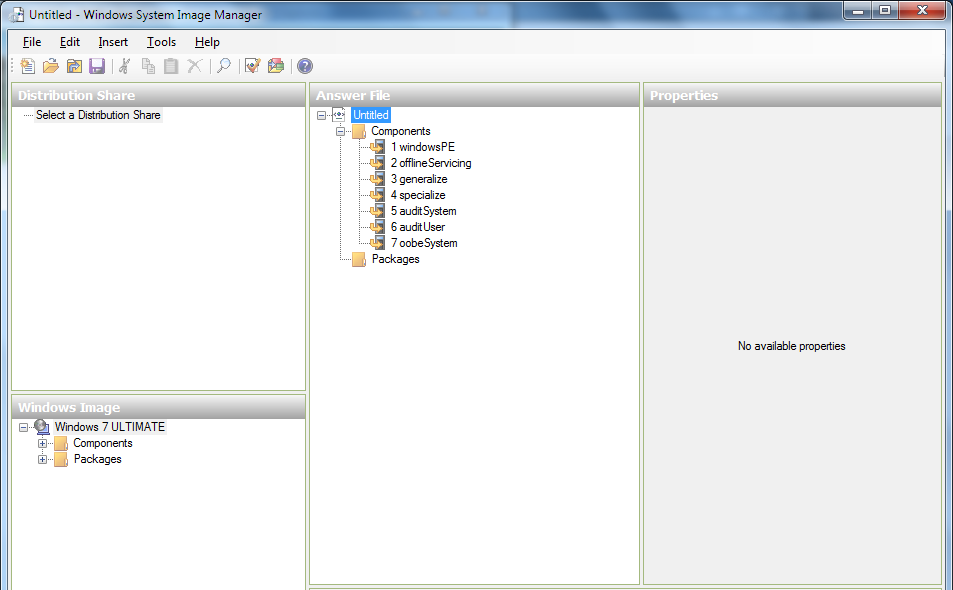
Já
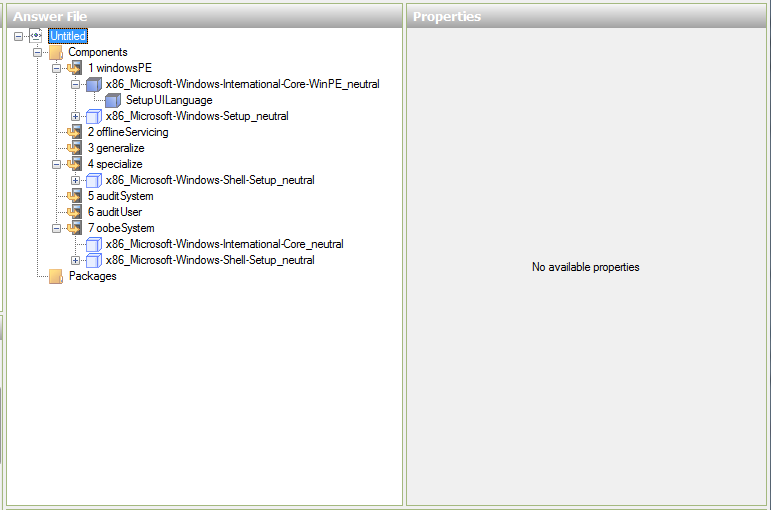
podemos visualizar mais uma mudança no Windows SIM Dashboard em Answer
File Pane como mostrado na imagem abaixo:

Windows
SIM - Answer File Pane
No Answer
File Pane encontramos todos os componentes e pacotes inseridos no arquivo
de resposta e as configurações feitas para tornar a instalação do Windows
autonoma.
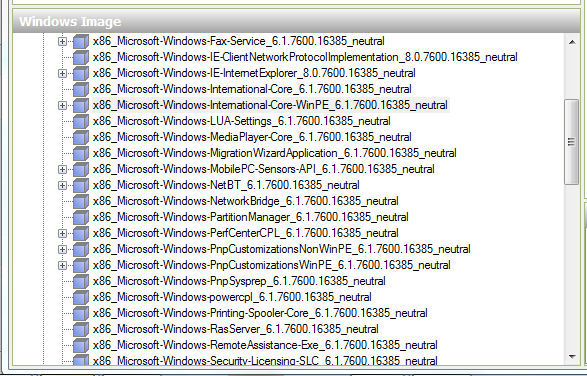
Neste
momento iremos começar a inserir os componentes necessários para podermos
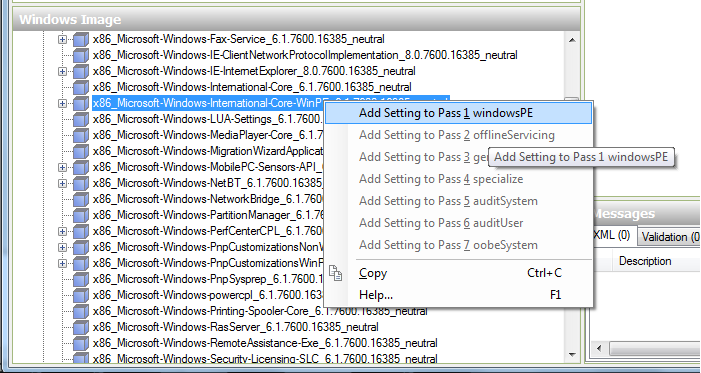
configurar o arquivo de resposta. No Windows Image Pane, expanda o item Components
e procure por x86_Microsoft-Windows-International-Core-WinPE_6.1.7600.16385_neutral
como na imagem abaixo:

Windows
Image Pane - Select Components
Após
localizar o componente informado anteriormente, clique com o botão direito
sobre o mesmo escolha a opção Add Settings to Pass 1 WindowsPE
como na imagem abaixo:

Add
Selected Components
Mais uma
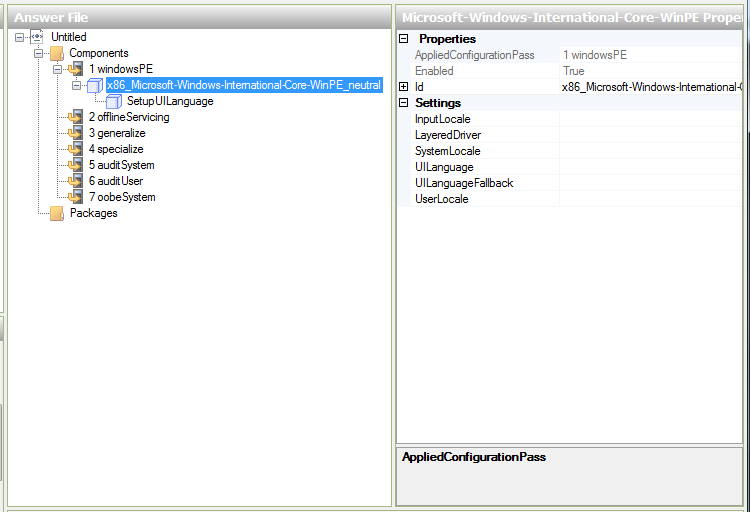
alteração é feita no Windows SIM Dahboard em Answer File Pane como
vemos nas imagens abaixo:

Answer
File Pane - View Components
Neste
momento precisamos inserir as configurações necessárias para este componente
que irá informar para o Windows Setup informações como layout do
teclado (InputLocale), idioma (SystemLocale), idioma da interface
(UILanguage) e o país (UserLocale).
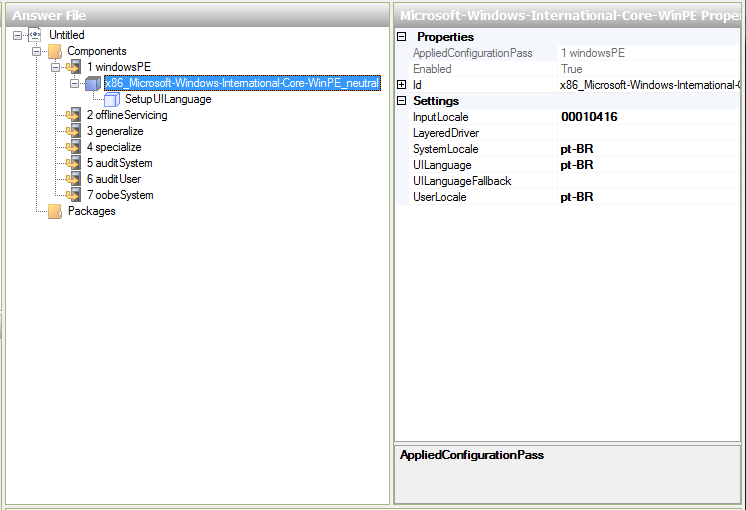
Na imagem
abaixo vemos as configurações necessárias para o componente x86_Microsoft-Windows-International-Core-WinPE_neutral.

Answer
File Pane - First Attributes
Neste
componente temos as seguintes configurações:
- InputLocal = 00010416 (idenficador
hexadecimal que informa ao Windows Setup o layout Portuguese
(Brazilian ABNT2).
- SystemLocale = pt-BR
- UILanguage = pt-BR
- UserLocale = pt-BR
Se fosse
uma instalação do Windows 7 em inglês americano, teriamos que substituir
os atributos informados anteriormente por en-US apenas e em ImputLocale
atribuir o hexadecimal 00020409 (United States-Internation) por
exemplo, como é o meu caso pois uso um equipamento com teclaro americado e Windows
7 en-US.
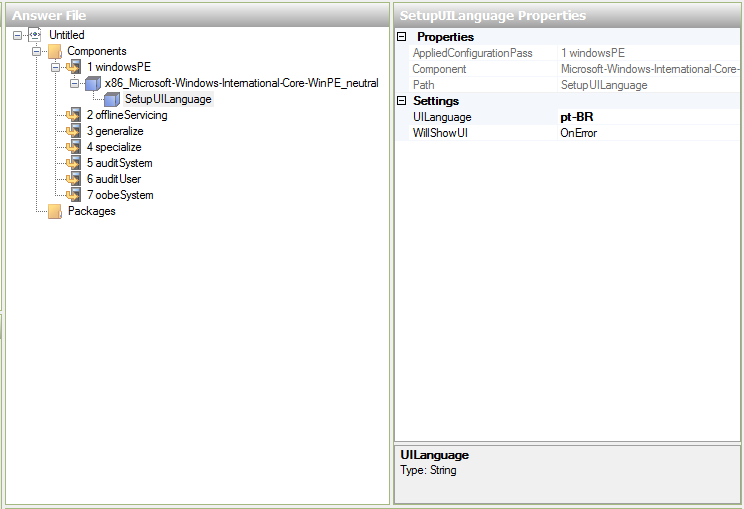
Abaixo
temos as configurações feitas para o componente SetupUILanguage:

SetupUILanguage
Component
Neste
componente temos apenas um atributo de configuração necessário, UILanguage
que define o idioma da interface de instalação do Windows Setup.
Este
atributo está configurado como pt-BR e se o idioma usado pelo Windows
Setup fosse, por exemplo, inglês, teriamos que alterar o valor para en-US.
O atributo WillShowUI está definido automaticamente como OnError
o que fará ser exibida a interface do Windows Setup apenas se algum erro
ocorrer nesta etapa.
Agora que
já vimos como adicionar e inserir os atributos, vamos adicionar todos os
componentes necessários para a instalação e depois configurá-los.
Volte o
foco para o Windows Image Pane e localize/adicione os seguintes
componentes:
- x86_Microsoft-Windows-Internation-Core_6.1.7600.16385_neutral
(Add Settings to Pass 7 oobeSystem)
- x86_Microsoft-Windows-Setup_6.1.7600.16385_neutral
(Add Settings to Pass 1 WindowsPE)
- x86_Microsoft-Windows-Shell-Setup_6.1.7600.16385_neutral
(Add Settings to Pass 4 Specialize)
- x86_Microsoft-Windows-Shell-Setup_6.1.7600.16385_neutral
(Add Settings to Pass 7 oobeSystem)
Após ter
inserido estes componentes, é necessário remover os subcomponentes
desnecessários para a instalação autonoma. Se inseriu todos os componentes
anteriormente informados usando as opções entre parenteses, você terá no Answer
File Pane uma exibição idêntica a da imagem abaixo:

Answer
File Pane - All Components
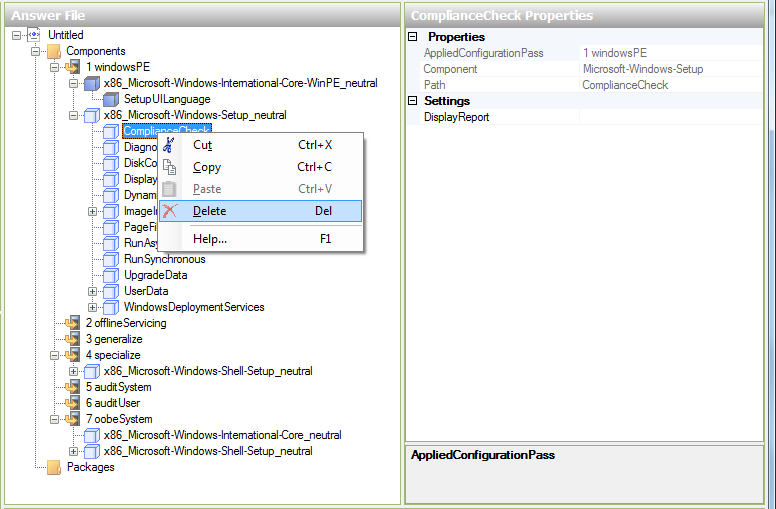
Para
remover um subcomponente, expanda o componente, clique com o botão direito do
mouse sobre o mesmo e escolha Delete como na imagem abaixo ou
simplesmente selecione com um clique e pressione Delete.

Delete
Components
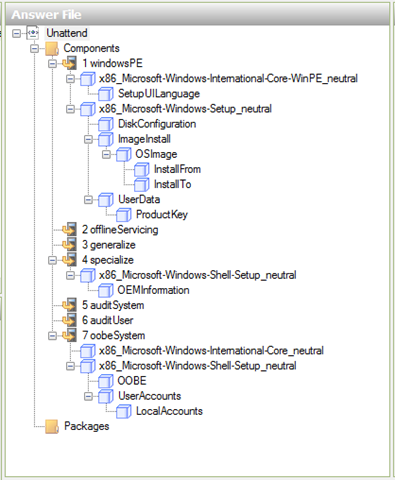
Devemos
deixar apenas os subcomponentes mostrados na lista abaixo para podemos dar
continuidade em nossas configurações:
OBS:
Remova também o subcomponente OEMInformation que é desnecessário.

Final
Components
Verifique
se está realmente idêntica a sua configuração com a imagem a seguir e vamos
continuar a configurar nosso arquivo de resposta para a instalação do Windows
7.
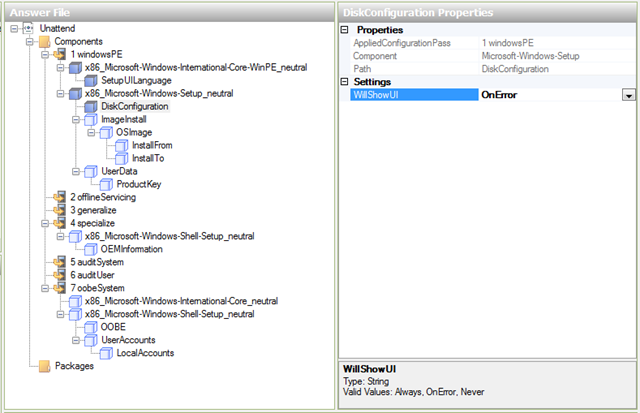
Selecione
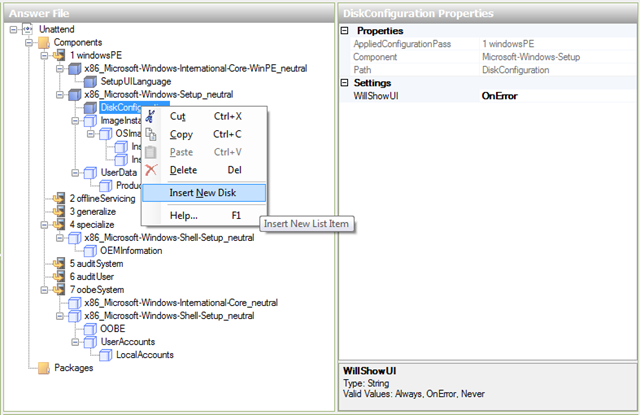
o subcomponente DiskConfiguration como na imagem abaixo e coloque
ao atributo WillShowUI o valor OnError. Essa configuração define
que somente se houver error no momento da configuração a interface será
mostrada.

Disk
Configuration
Agora
precisamos definir a criação e configuração das partições necessárias para o Windows
Setup. Clique com o botão direito sobre DiskConfiguration e
escolha Insert New Disk como na imagem abaixo:

Insert
New Disk
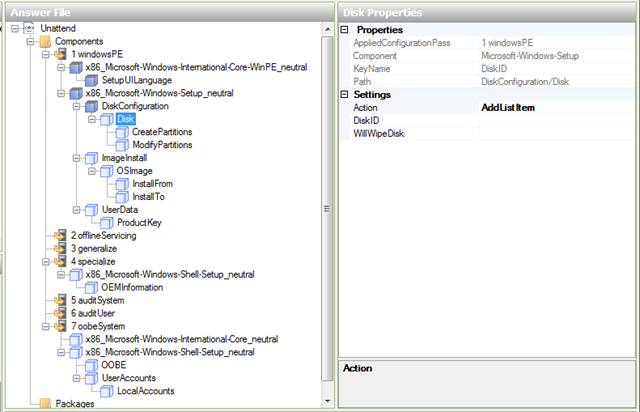
Em Disk,
configure o atributo DiskID de acordo com a identificação do
disco nas controladoras IDE/SATA em seu equipamento. Por exemplo, um disco que
esteja na controladora SATA ZERO receberá a DiskID ZERO, um disco na
controladora IDE 0 como master, receberá também o DiskID ZERO .

Disk
Attributes
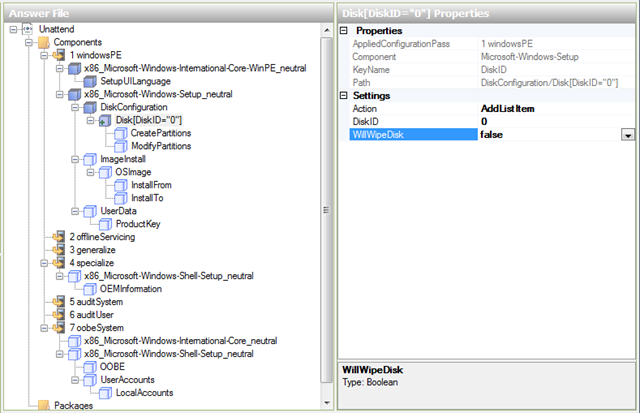
Neste
exemplo, assumo que estamos configurando a instalação em um único disco, logo,
o DiskID que deve utilizar é o número ZERO (0) como vemos na
imagem abaixo. O atributo WillWipeDisk define se o Windows Setup irá
apagar todos os dados de todas as partições existentes no disco antes de
começar a configurar as novas partições. Configure o WillWipeDisk como False.

Disk
Attributes
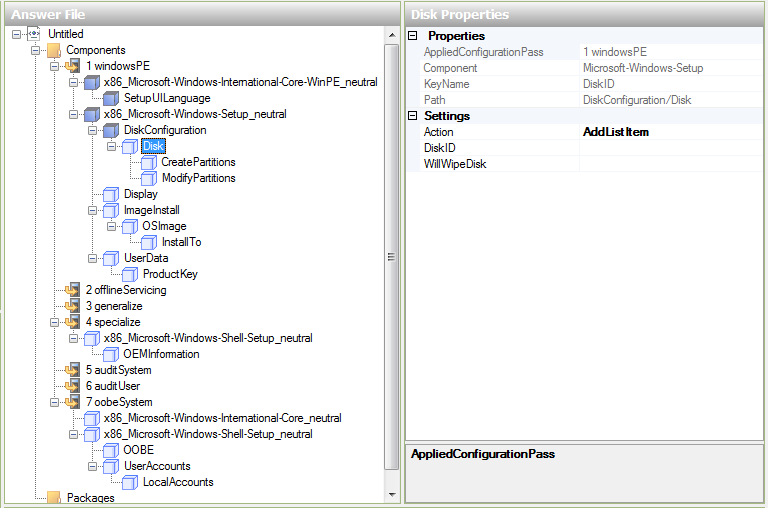
Após usar
a opção Insert New Disk, dois novos subcomponentes (Disk/CreatePartitions
e Disk/ModifyPartitions) serão mostrados como na imagem abaixo:

Disk
Subcomponents
Agora que
já temos os dois itens necessários para criar as partições, vamos ver como
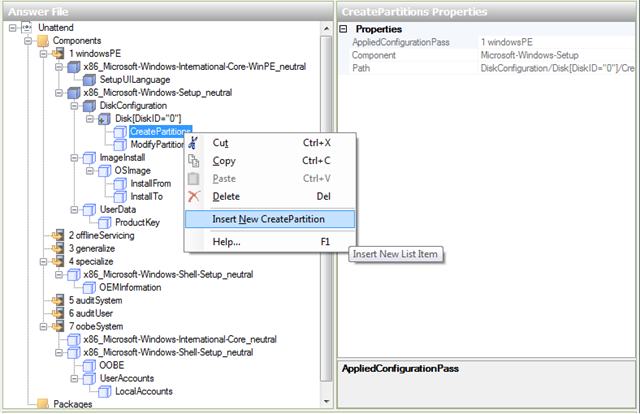
configurá-los corretamente. Clique com o botão direito sobre o subcomponente CreatePartitions
e escolha a opção Insert New CreatePartition (crie dois novos
subcomponentes) como na imagem abaixo:

Insert
New Create Partition
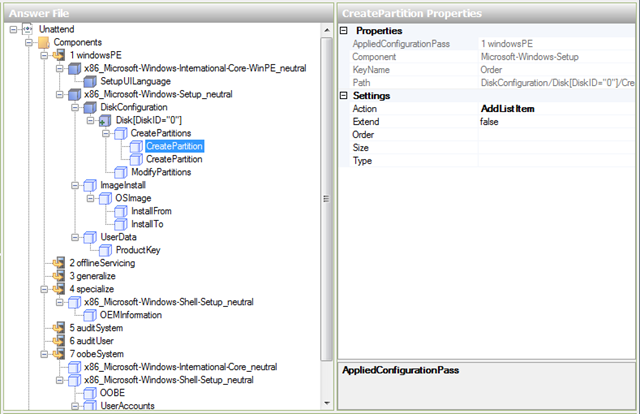
Um novo
subcomponente irá surgir abaixo de CreatePartitions os atributos
necessários para definirmos uma partição no Windows Setup como na imagem
abaixo:

CreatePartition
Attributes
Inicialmente,
precisamos ter dois CreatePartition, um para criar a partição onde serão
armazenados os arquivos de boot do Windows 7+Windows RE (Recovery
Environment) e um para criar a partição onde será instalado os bits
do Windows 7.
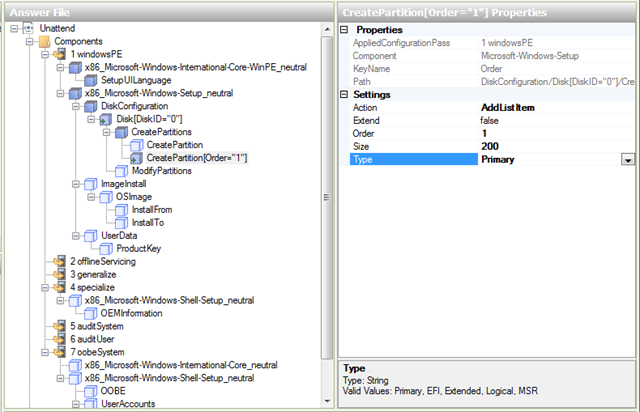
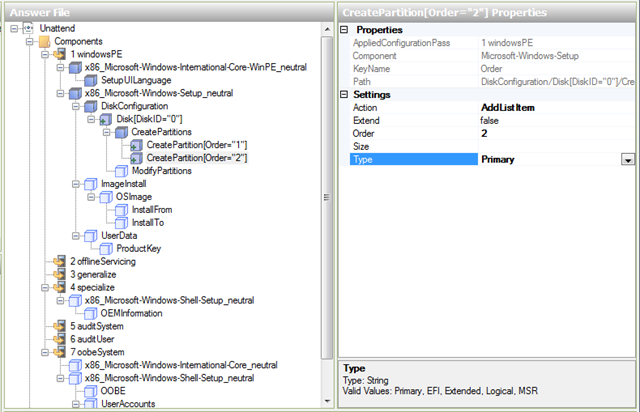
Abaixo
estão as imagens de ambos os atributos configurados para as duas partições que
iremos criar nesta instalação autonoma:

Windows
Utility Partition Attributes

Windows 7
Partition Attributes
Vamos
entender o que os atributos das imagens anteriores definem:
- Extend configura se a partição
será um volume estendido ou não. Altere este apenas se for necessário. Por
default ele está como False.
- Order define qual é a ordem de
criação da partição partindo do número 1. Em nossa instalação será criada
a partição do Windows RE+Boot (1) primeiro e em seguida a
partição para instalação do Windows 7 (2).
- Size define o tamanho em
megabytes (MB) da partição. Para uma partição de 30GB devemos informar
30000, por exemplo.
- Type define o tipo da partição: Primary,
EFI, Extended, Logical ou MSR.
Para a
partição de Windows RE+Boot files é recomendado que seja
utilizado 200MB. Podemos perceber que para a segunda partição eu não
defini um tamanho no atributo Size. Porque? Justamente para ser
aproveitado todo o espaço restante do disco para a instalação.
Caso seja
de sua vontade definir um tamanho, o faça sem problemas. Aqui omitir o atributo
foi propositalmente para informar que ao deixá-lo em branco, estamos informando
ao Windows Setup que use todo o espaço desalocado restante.
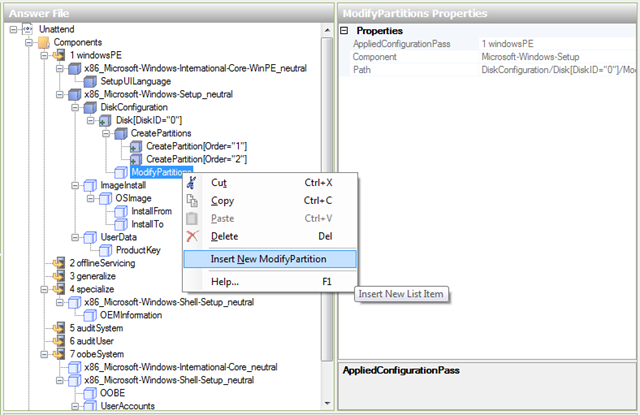
Vamos agora
configurar as modificações a serem feitas nas partições. Clique com o botão
direito sobre o item ModifyPartitions e escolha a opção Insert
New ModifyPartition, faça isso duas vezes, como na imagem abaixo:

Insert
New ModifyPartition
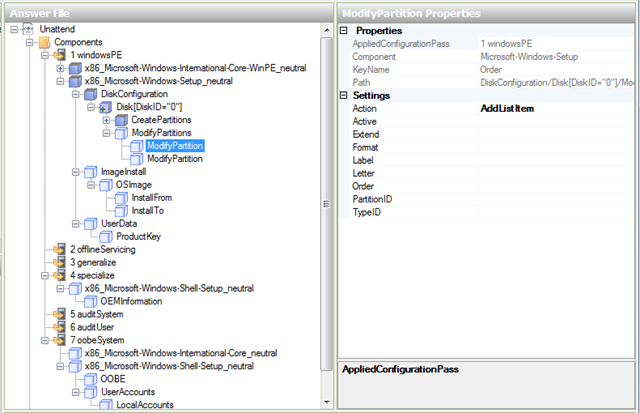
Teremos
como resultado dois subcomponentes ModifyPartition como na imagem
abaixo:

ModifyPartition
Attributes
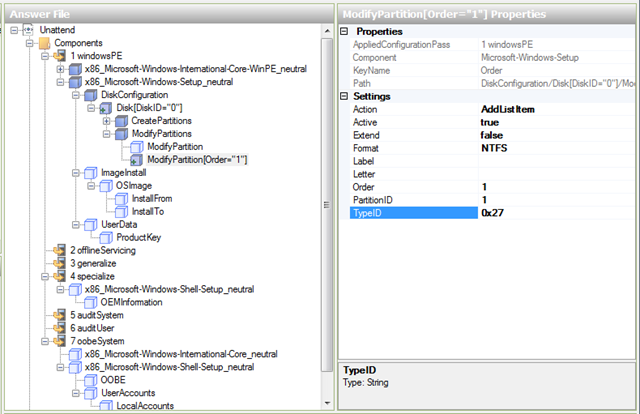
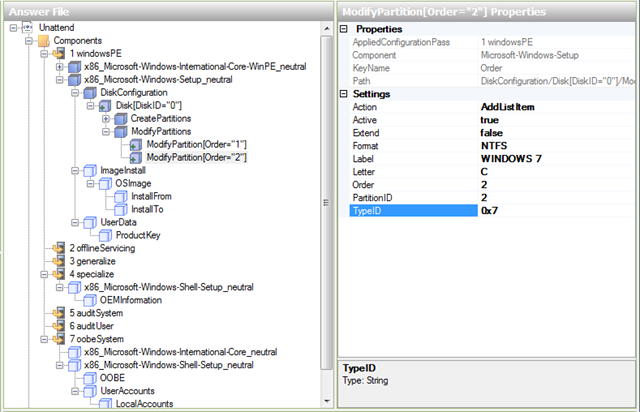
Vamos
entender agora o que são os atributos disponíveis neste subcomponente:
- Active define se a partição é
ativa (true) ou não (false).
- Extend define se a partição é um
volume estendido (true) ou não (false).
- Format define o sistema de arquivos
da partição NTFS ou FAT32.
- Label define o nome que pode ser
atribuído a partição.
- Letter define a letra (C, D, E,
etc.) atribuída a partição.
- Order define em que ordem serão
feitas/aplicadas as alterações na partição.
- PartitionID define o identificado da
partição que irá receber as configurações.
- TypeID define o tipo da partição.
Para Utility Partition (Windows RE + Boot Files)
deve se usar 0×27 e para Windows Data Partition (Windows,
Aplicações, etc.) deve se usar 0×7.
Agora que
já entendemos o que são os atributos disponíveis neste subcomponente, configure
seus atributos como mostrados nas duas imagens abaixo:

ModifyPartition
Windows Utility Partition

ModifyPartition
Windows 7
Já temos
até então todo o processo de criação de partições e opções iniciais da
interface do Windows Setup configuradas.
Vamos
agora informar ao Windows Setup o local onde serão instalados os bits
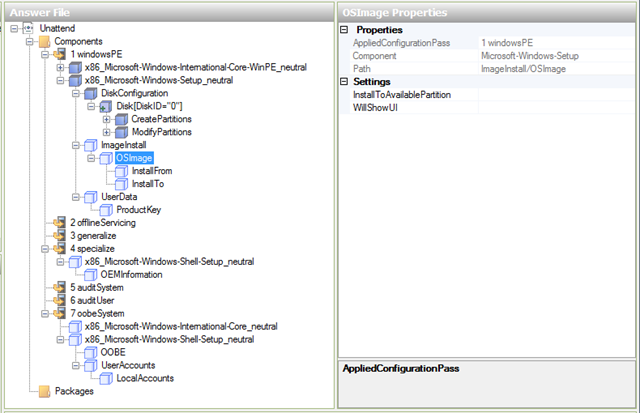
do Windows 7 encontrados na imagem. Selecione o subcomponente ImageInstall/OSImage
como na imagem abaixo:

ImageInstall/OSImage
Neste
componente, há apenas dois atributos a serem configurados.
InstallToAvailablePartition define se o Windows Setup irá instalar o Windows 7
na primeira partição com espaço suficiente disponível (true) ou se a partição a
ser usada será definida manualmente (false).
WillShowUI, nesta altura do How Do I
já é mais que conhecido, Always mostra a UI, OnError mostra
apenas se ocorrerem erros e Never não exibe a UI mesmo com erros.
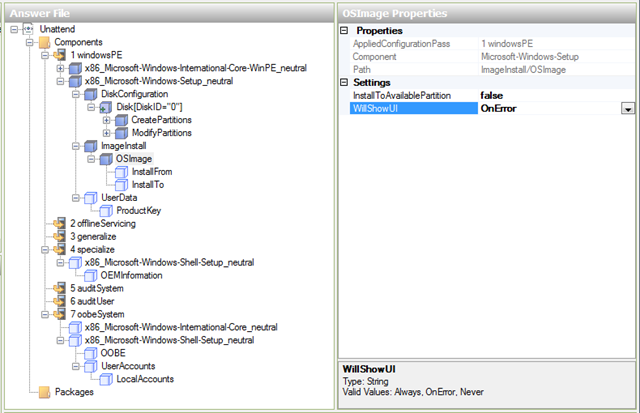
Configure
este subcomponente como mostrado na imagem abaixo:

ImageInstall/OSInstall
Attributes
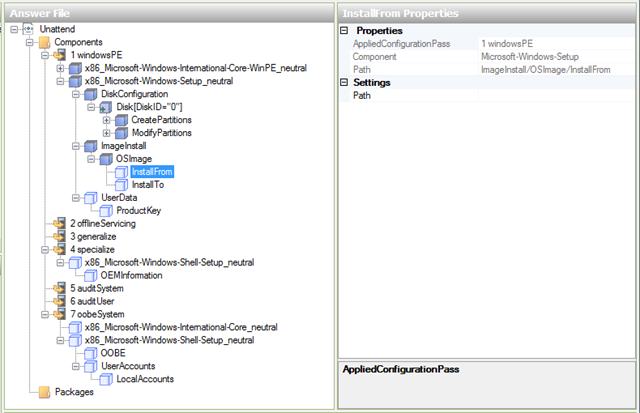
Selecione
agora com um clique o componente ImageInstall/OSImage/InstallFrom como
na imagem abaixo:

ImageInstall/OSImage/InstallFrom
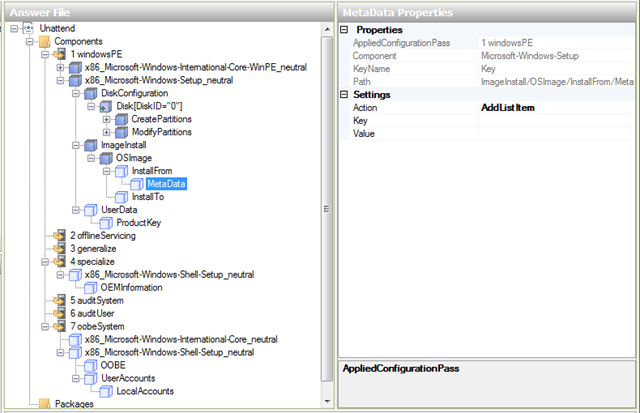
Neste
componente podemos configurar que versão do Windows 7 desejamos instalar de
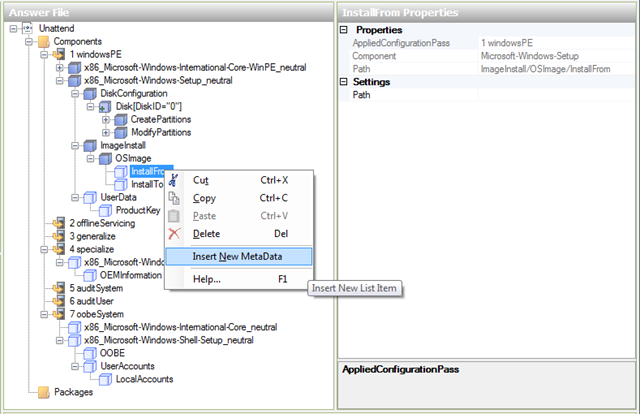
forma autonoma. Clique com o botão direito sobre
ImageInstall/OSImage/InstallFrom e escolha a opção Insert New Metadata
como na imagem abaixo:

Insert
New Metadata
Podemos ver
agora um novo subcomponente chamado Metadata em
ImageInstall/OSImage/InstallFrom.

Metadata
Attributes
Dentro
deste subcomponente temos dois atributos:
- Key que indica parte do caminho
absoluto do metadado da versão do Windows 7 na imagem install.wim.
- Value receberá um valor de acordo
com o valor inserido em Key anteriormente.
Os
valores possíveis para o atributo Key são:
- /IMAGE/INDEX (Número de index que
idenfitica uma versão dentro do install.wim)
- /IMAGE/NAME (Nome atribuído a versão
dentro do install.wim)
- /IMAGE/DESCRIPTION (Nome da imagem atribuído
dentro do install.wim)
Os
valores para o atributo Value seguem a ordem abaixo:
- 1 (Windows
7 Starter), 2 (Windows 7 Homebasic), 3 (Windows 7 Home
Premium), 4 (Windows 7 Professional) e 5 (Windows 7
Ultimate).
- WINDOWS 7 STARTER, WINDOWS 7 HOMEBASIC,
WINDOWS 7 HOMEPREMIUM, WINDOWS 7 PROFESSIONAL e WINDOWS 7 ULTIMATE.
- Nome de uma imagem já
personalizada, por exemplo, Windows 7 Ultimate (DELL Optplex 360).
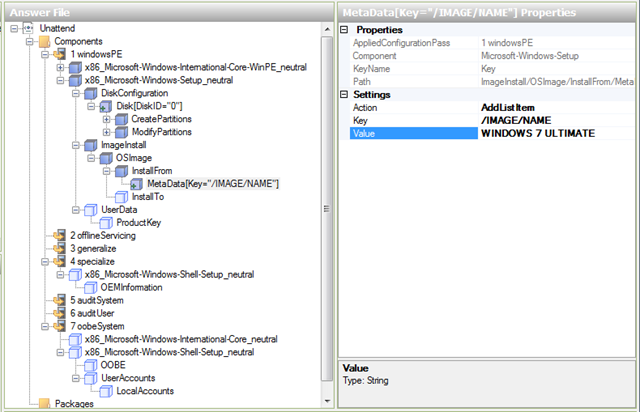
Na imagem
a seguir, usei no atributo Key o valor /IMAGE/NAME e como Value
o valor WINDOWS 7 ULTIMATE:

Metadata
Attributes Done
Selecione
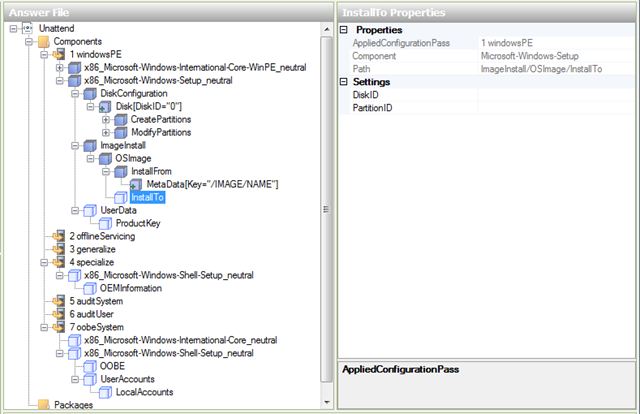
agora com um clique o subcomponente ImageInstall/OSImage/InstallTo como
na imagem a seguir:

ImageInstall/OSImage/InstallTo
Aqui os
atributos disponíveis também são apenas dois. DiskID define o
número do disco onde será instalado o Windows 7. PartitionID define
o número da partição onde será instalado o Windows 7. Estas informações
estão configuradas nos subcomponentes DiskConfiguration.
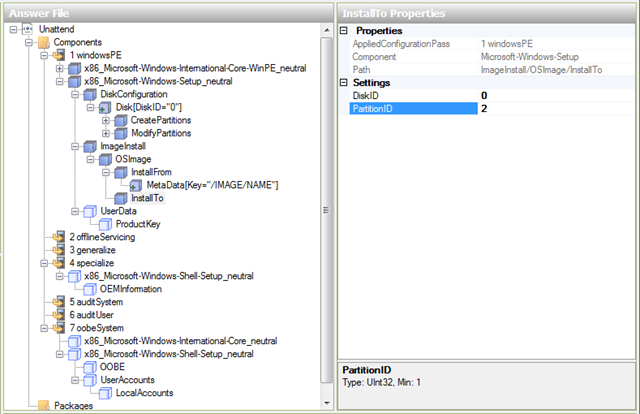
Configure
seu arquivo de resposta com o DiskID tendo o valor ZERO
(0) e PartitionID tendo o valor DOIS (2) que é a partição
onde iremos instalar o Windows 7. Siga a imagem a seguir para fazer as
configurações:

InstallTo
Attributes Done
Nosso
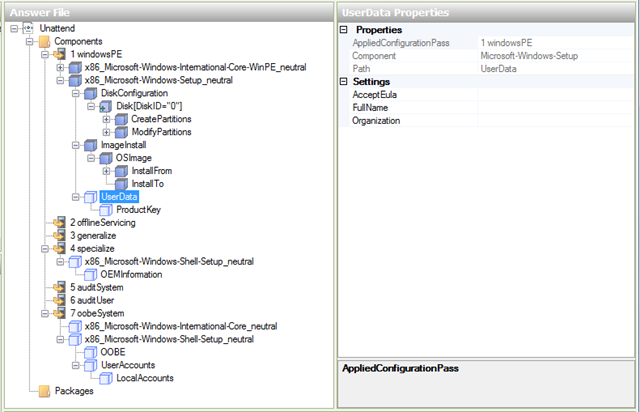
próximo passo é configurar o componente UserData. Selecione o
componente com um clique como na imagem abaixo:

UserData
Neste
componente temos os atributos para aceitar o termo de uso da Microsoft (AcceptEULA),
informar o nome do proprietário da licença (FullName) e o nome da
organização (Organization).
Configure
os atributos com seu nome e organização e marque como true o termo de licença.
Você deve ter os atributos iguais aos da imagem a seguir:

UserData
Attributes Done
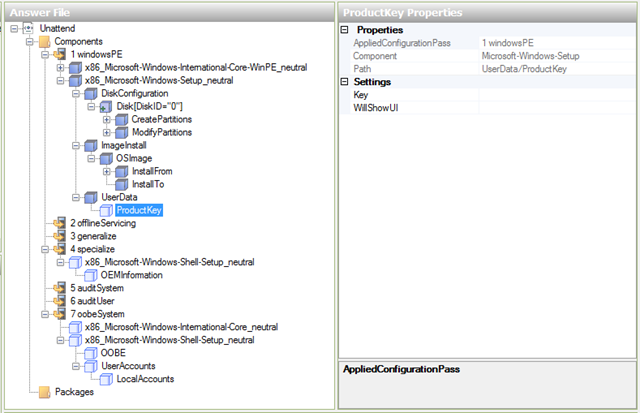
Selecione
agora o subcomponente UserData/ProductKey com um clique simples
para vermos os atributos disponíveis como na imagem abaixo:

UserData/ProductKey
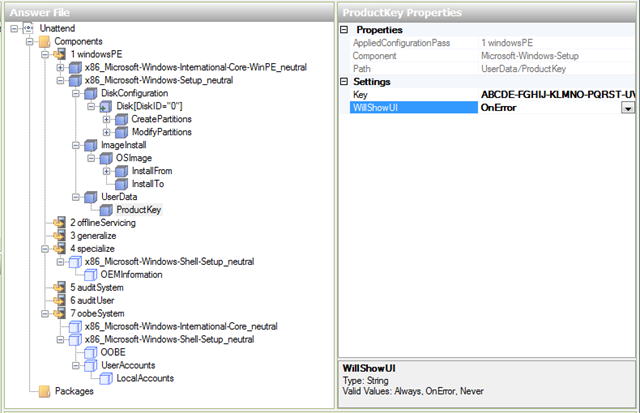
Neste
subcomponente você deve informar sua ProductKey corretamente no
atributo Key e em WillShowUI definir como OnError.
Faça a atribuição das informações para ficar como na imagem a seguir:

UserData/ProductKey
Attributes Done
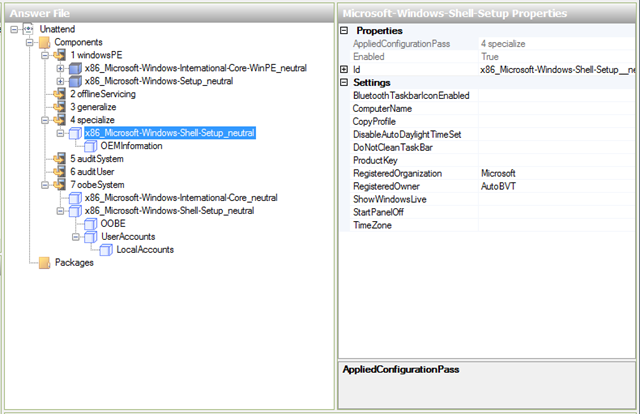
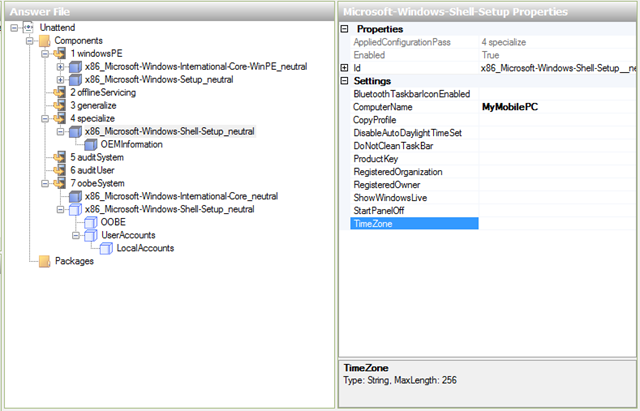
Vamos
agora configurar os atributos referentes as informações de registro (OEM) e
nome do equipamento. Selecione como na imagem a seguir com um clique do mouse o
componente 4 specialize\x86_Microsoft-Windows-Shell-Setup_neutral:

Specialize
Components
Neste
componente iremos usar o seguinte atributo:
- ComputerName para informarmos o nome do
equipamento em que será instalado o Windows 7.
Configure
os atributos informados anteriormente corretamente de forma que fica como na
imagem abaixo:

ComputerName
Attribute
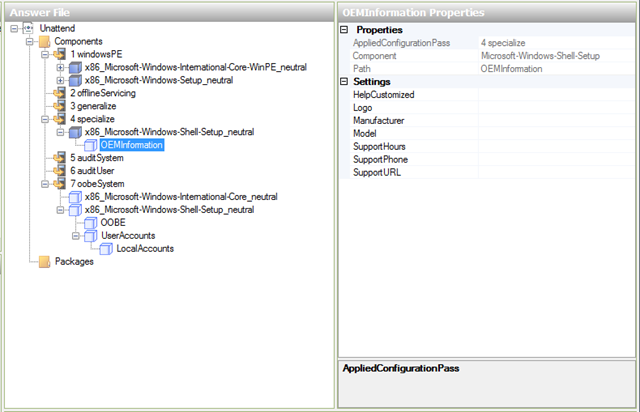
Selecione
agora o subcomponente OEMInformation para prosseguirmos com as
configurações no arquivo de resposta como na imagem abaixo:

OEMInformation
Attributes
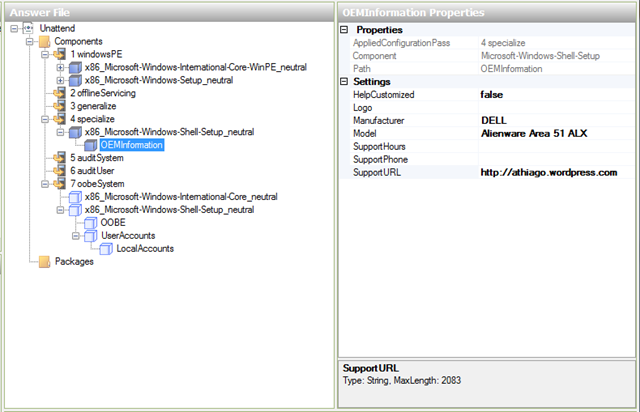
Neste
componente iremos usar os seguintes atributos para personalizarmos as
informações de OEM – aquelas informações de suporte que vemos em equipamentos
de grandes Players como DELL, HP, etc. nas propriedades do sistema:
- HelpCustomized para informarmos que não (false)
há um arquivo de Help específico.
- Manufacturer para informarmos o nome do
fabricante do equipamento.
- Model para informarmos o modelo do
equipamento.
- SupportURL caso houver um website para
se obter suporte.
Faça suas
configurações de acordo com seu desejo para ficarem de forma parecida com as
informadas na imagem abaixo:

OEMInformation
Attributes Done
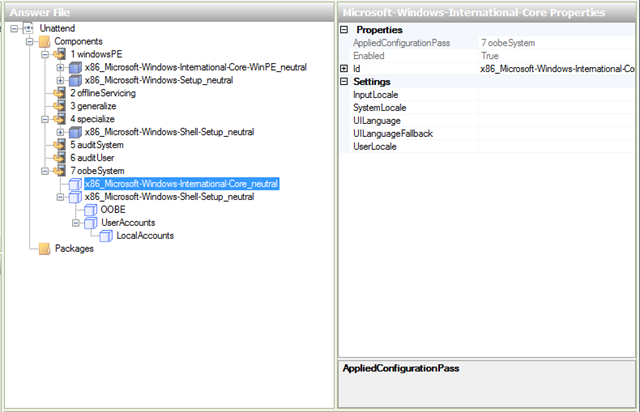
Vamos
para o próximo componente como selecionado na imagem abaixo 7
oobeSystem/x86_Microsoft-Windows-Internacioal-Core_neutral:

OOBE
Components
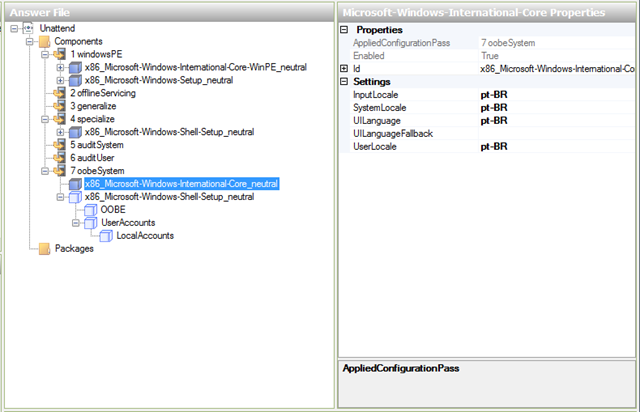
Este
componente segue os mesmos moldes do primeiro componente que configuramos no
inicio do post. Faça as configurações como na imagem abaixo para
Português Brasil:

OOBE
Attributes Done
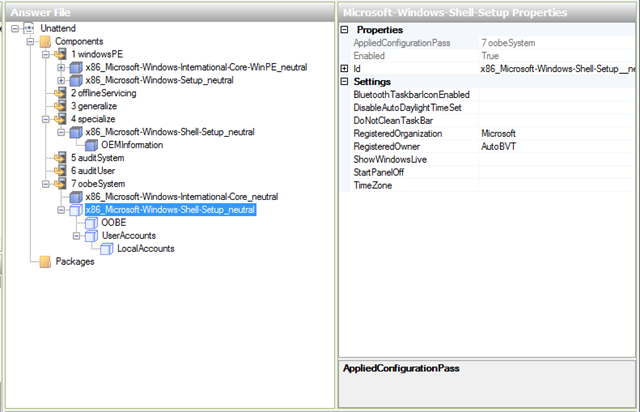
Em
seguida vamos usar o componente selecionado na imagem abaixo 7
oobeSystem/x86_Microsoft-Windows-Shell-Setup_neutral para configurarmos
algumas informações como empresa e proprietário registrado, time zone e suporte
OEM.

OOBE
Shell-Setup
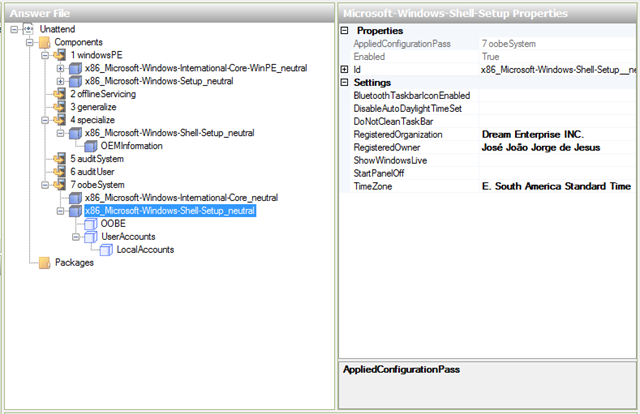
Neste
componente iremos utilizar os seguintes atributos para configurarmos o que
desejamos:
- RegisteredOrganization para informarmos o nome da
organização que desejarmos.
- RegisteredOwner para informarmos o
proprietário do equipamento.
- TimeZone para informarmos o local
correto para sincronizar o horário do Windows 7.
INFO: O valor informar ao Windows 7 que estamos
definindo o horário (UTC-03:00) Brasilia. Se for necessário configurar
outro tipo de TimeZone, execute no Command Prompt o comando tzedit /g
para mostrar o TimeZone atual ou tzedit /l para exibir a lista
completa de TimeZones disponíveis no Windows.

OOBE
Shell-Setup Attributes
Pefeito
caro leitor! Estamos chegando na reta final das configurações do arquivo de
resposta. Vamos agora configurar alguns atributos importantes como Wireless UI,
Network Location, etc.
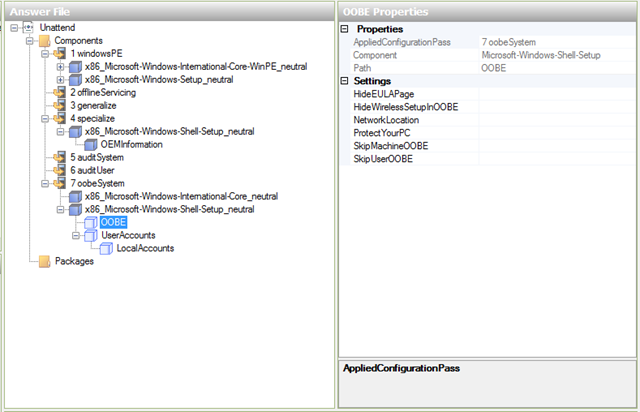
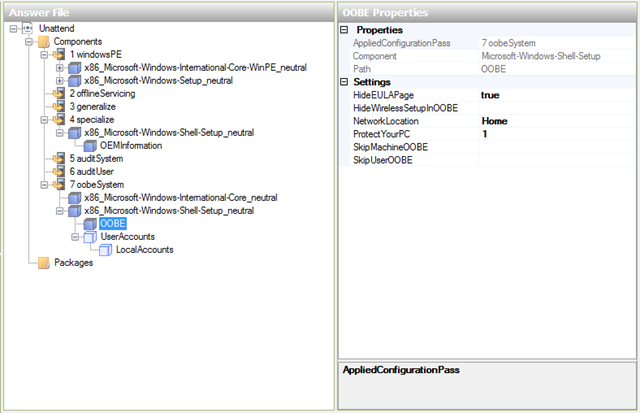
Selecione
o componente OOBE como na imagem abaixo para vermos os atributos
disponíveis:

OOBE
Attributes
Neste
momento iremos configurar os seguintes atributos em nosso arquivo de resposta:
- HideEULAPage para não ser exibido (true)
o termo de licença de Software da Microsoft.
- NetworkLocation para definirmos o tipo de
rede que possuimos (Home, Work, Public).
- ProtectYourPC para informar as diretivas
de updates (1 para nível recomendado, 2 para apenas updates
importantes e 3 para desativar a proteção automática).
Há o
atributo HideWirelessSetupInOOBE que pode ou não ser utilizado. Caso
possuia um notebook, netbook ou um equipamento que possua uma interface Wireless,
não altere este atributo. Caso não tenha uma interface Wireless,
configure este atributo true para suprimir a interface no Windows
Setup.
Vejamos
na imagem abaixo como devemos configurar este componente:

OOBE
Attributes Done
Vamos
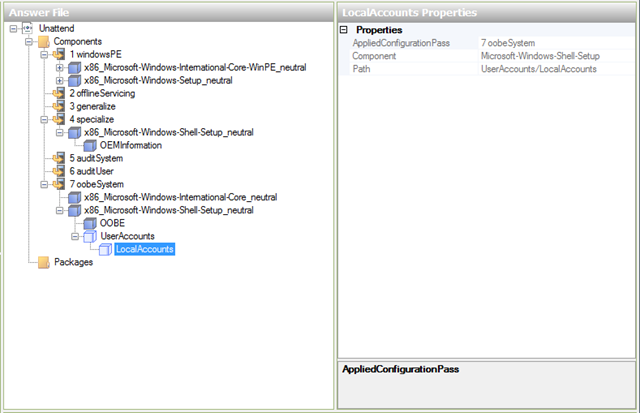
agora para a parte final do arquivo de resposta. Selecione o componente UserAccounts/LocalAccounts
como na imagem a seguir:

UserAccounts/LocalAccounts
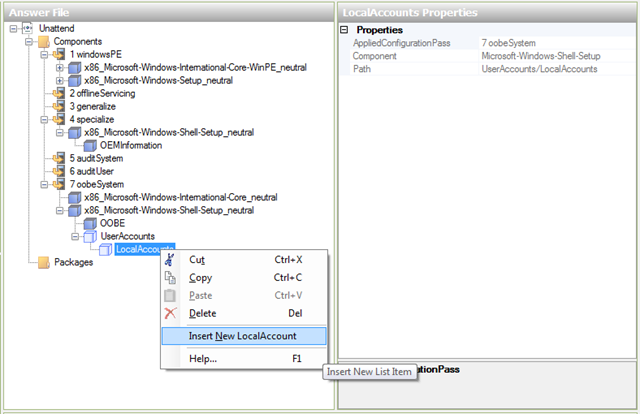
Clique
então com o botão direito do mouse sobre este componente e escolha Insert
New LocalAccount como na imagem abaixo:

Insert
New LocalAccount
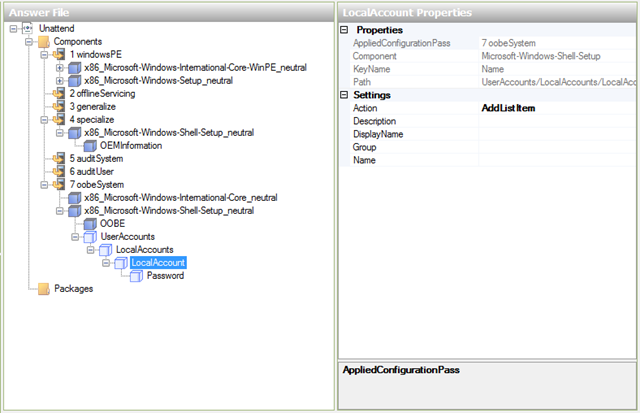
Dois
novos subcomponentes LocalAccount e LocalAccount/Password serão
exibidos como na imagem a seguir:

LocalAccount
Attributes
O
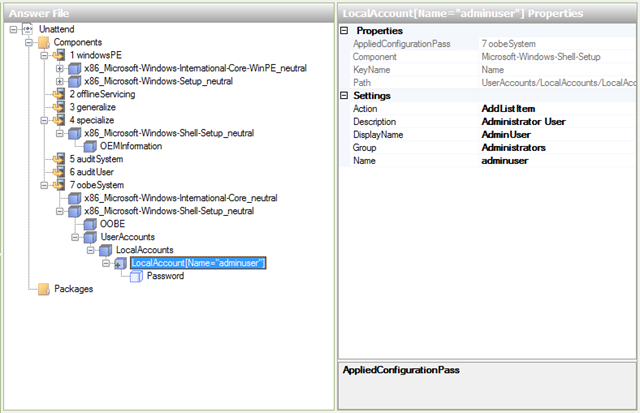
componente LocalAccount possui atributos bem simples de se entender. Eis
os atributos que iremos utilizar:
- Description para descrever a de conta de
usuário.
- DisplayName para informar o nome a ser
exibido na tela de logon.
- Group para informarmos a qual
grupo local a conta deve pertencer.
- Name é o nome da conta a ser
criada no Windows 7.
Vemos na
imagem a seguir um exemplo de conta a ser criada. Neste exemplo eu informei ao
arquivo de resposta que desejo criar um usuário com descrição Administrator
User, de nome a ser exibido AdminUser, pertencente ao grupo Local
Administrators e com o nome da conta adminuser.

LocalAccount
Attributes Done
Cabe
dizer aqui que está etapa é flexível e irá variar de acordo com a necessidade
(quantas contas de usuários se deseja criar) de cada usuário. Adicione quantas
forem as contas de usuários a serem criadas e repita os passos.
O próximo
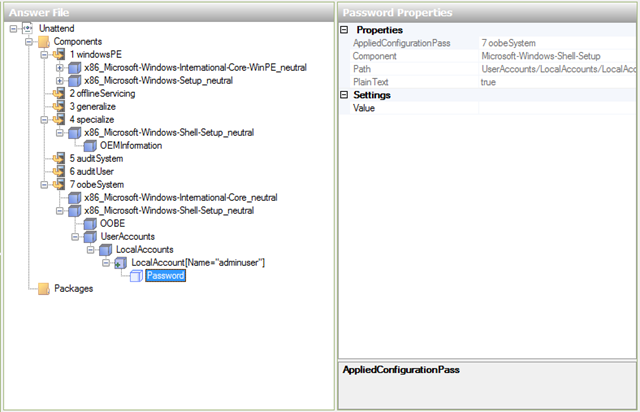
passo e final é configurar uma senha para cada nova conta a ser criada no Windows
7. Selecione o componente Password como na imagem abaixo:

Password
Attributes
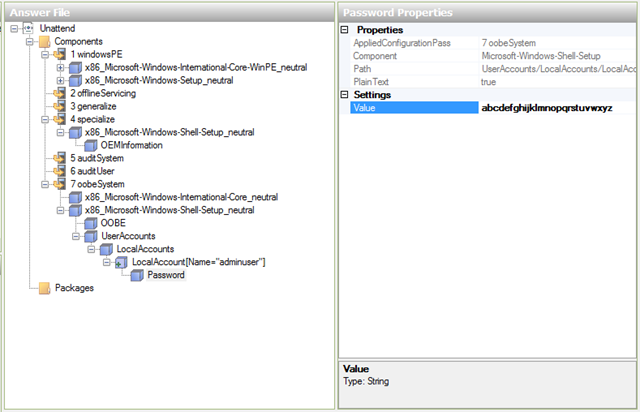
Há apenas
um atributo a ser informado, Value onde você deve informar a
senha da conta a ser criada como pode ver na imagem abaixo:

Password
Attributes Done
Parabens
caro leitor! Você acabou de configurar o arquivo de resposta para uma
instalação autonoma do Windows 7. Agora, vamos validar o arquivo para
garantir que todos os atributos de preenchimento obrigatório foram feitos no
arquivo.
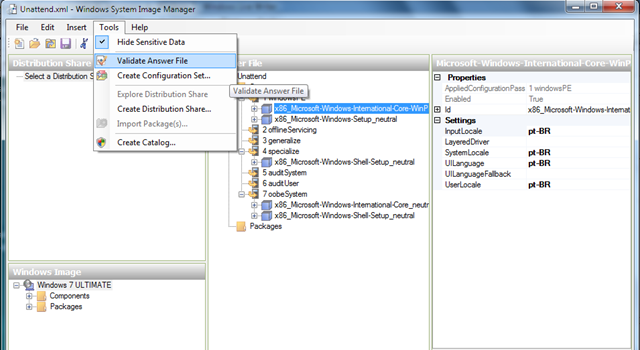
Na
interface do Windows SIM, clique em Tools > Validate Answer File
como na imagem abaixo:

Validate
Answer File
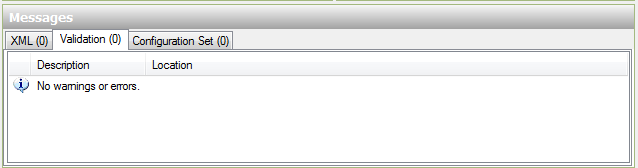
Se todos
os atributos obrigatórios estiverem com preenchidos, não haverá mensagem de
erro alguma no Message Pane do WIndows SIM como podemos ver na
imager a seguir:

Message
Pane
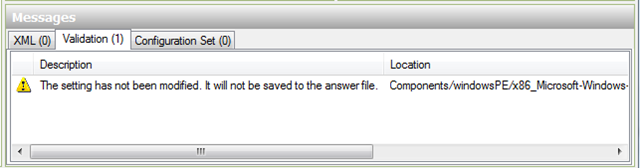
Se
houvessem erros críticos a serem corrigidos, seriamos informados no Message
Pane como nas imagens abaixo:

Message
Pane Error

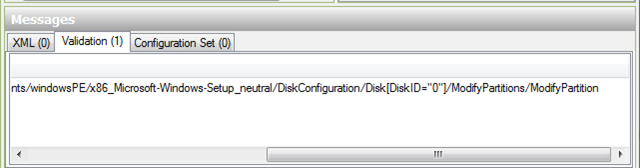
Message
Pane Error Location
O Windows
SIM possui uma análise que informa onde estão os atributos a serem
configurados. Retorne até o local informado e faça a configuração.
Agora,
vamos salvar o arquivo no local correto. Clique em File > Save Answer
File no Windows SIM, navegue até o local C:\Windows7\MyCustomImage
e salve o arquivo com o nome Autounattend.xml. O arquivo deve ser salvo
no mesmo local onde o arquivo Setup.exe do Windows 7 está
localizado.
Para
completar o processo, vamos criar uma imagem para esta instalação autonome do Windows
7.
Navegue
até o seguinte local para executar o Deployment Tools Command Prompt:
Start > All Programs > Windows AIK >
Deployment Tools Command Prompt
Execute
este utilitário de linha de comando como Administrator (botão direito e Run
as administrator).
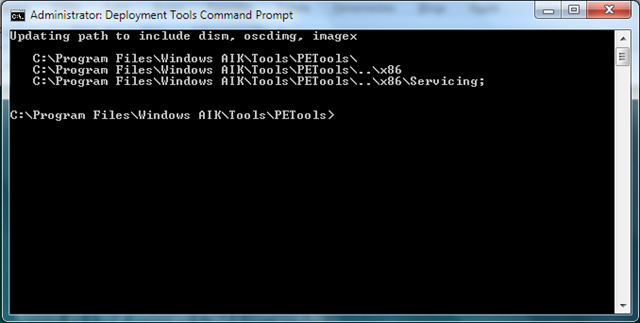
Após
executar o utilitário, teremos uma interface semelhante a do Command Prompt
tradicional do Windows como vemos na imagem abaixo:

Deployment
Tool Command Prompt
Para
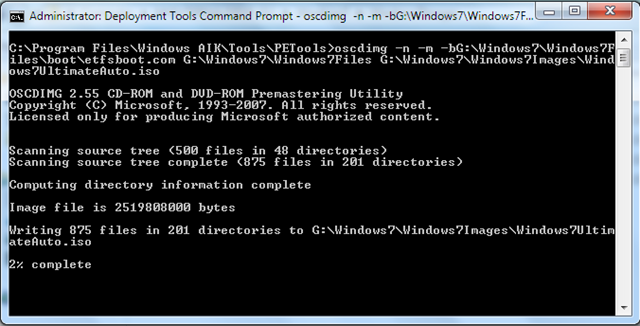
criarmos nossa imagem autonoma iremos utilizar a ferramenta OSCDIMG para
gerá-la. Crie o diretório C:\CustomImage para ser armazenada a nova
imagem.
O comando
a ser executado é o seguinte:
oscdimg -n -m -bC:\Windows7\MyCustomImage\boot\etfsboot.com
C:\Windows7\MyCustomImage C:\CustomImage\Windows7UltimateAuto.iso
Entendendo
os parametros do comando:
- -n habilita nomes longos para a
imagem.
- -m informa ao comando que
ignore o limite de tamanho máximo para uma imagem.
- -bPath informa onde localizar o
arquivo de boot para a imagem.
- C:\Windows7\MyCustomImage local onde se encontram os
arquivos do Windows 7+Autounattend.xml
- C:\CustomImagem\Windows7UltimateAuto.iso é o local e nome do arquivo
de imagem a ser gerado.
Digite o
comando anteriormente informado no Deployment Tools Command Prompt e
pressione ENTER para começar o processo como na imagem a seguir:

Deployment
Tool CMD Progress

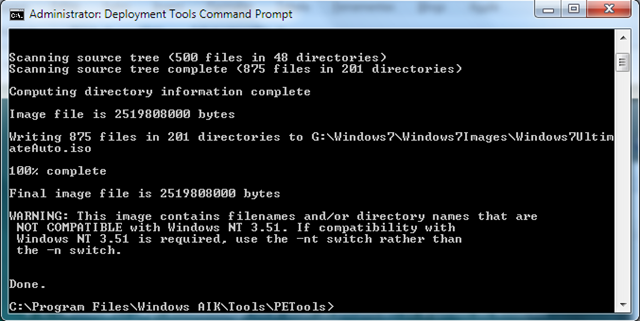
Deployment
Tool CMD Done
Sucesso
meu caro leitor! Como na última imagem o processo foi feito com êxito e já está
disponível a imagem autonoma que você precisa para uma instalação do Windows
7.
Agora o
que você precisa é usar o software qualquer para gravar a imagem em um
DVD ou usar a ferramenta da como o A
Bootable USB para
gravar a imagem ISO, tornar a USBKey bootável e pronto.
Já temos
uma imagem em um dispositivo pronto para ser usada meu caro leitor!
É isso
meu caro leitor! Espero que as informações aqui expressas sejam de bom uso em
seu dia a dia já que é um processo muito comum de ser procurado por end-user
e IT Pros para otimizarem o uso de tempo neste processo – instalar o
sistema operacional.