quarta-feira, 25 de maio de 2011

Desmontando notebook Win da cce

Neste artigo será demonstrado, algumas fotos para desmontar um note book Win da CCE.


Cuidado com os pequenos cabos.


Lembrar sempre que os cabos flat`s são sensíveis.

Bom serviço!!!


segunda-feira, 23 de maio de 2011

A Câmera de Rede PoE com Pan/Tilt/Zoom

A Câmera de Internet PoE com Pan/Tilt/Zoom  é uma câmera de vigilância completa projetada para monitorar residências, escritórios e pequenos negócios. Os sistemas de vigilância IP estão rapidamente ganhando terreno em relação às câmeras de segurança CFTV em função do desempenho superior, baixos custos e gerenciamento conveniente. Recursos tais como suporte Power over Ethernet (PoE), zoom óptico 2.6x, áudio bidirecional SIP, e suporte a telefones celulares 3G tornam essa câmera de rede uma solução de vigilância de destaque.
Localização Ideal
Com os recursos de Pan/Tilt/Zoom, a vigilância se torna ideal para todo o ambiente. Monte a câmera no teto ou na parede e receba uma vigilância completa dos ambientes. O suporte a Power over Ethernet (PoE) 802.3af permite que a mesma receba alimentação e dados via um cabo Ethernet RJ-45 de um switch PoE, eliminando a necessidade de uma fonte de alimentação. Algumas especificas suportão áudio bidirecional com microfone incorporado e porta de saída de áudio*. Insira um alto-falante energizado na saída de áudio e comunique-se remotamente com qualquer pessoa próxima à câmera.
Adicionalmente, você pode utilizar o Gabinete de Câmera IP Externo para monitorar e analisar ambientes externos.
Qualidade de exibição
Em sua maioria as mesmas suportão MPEG-4 e Motion JPEG (MJPEG) para fornecer formatos de compressão de alta qualidade e eficientes do ponto de vista da largura de banda. O Motion JPEG oferece maior integridade de arquivos, tornando-o ideal para situações de monitoramento detalhado. O vídeo MPEG-4 utiliza arquivos comprimidos, sendo útil para períodos de gravação prolongados ou para uso em redes com baixa largura de banda. Com suporte para zoom óptico de 2.6x e zoom digital de 4x, você pode ver a transmissão da câmera em detalhes. Além disso, a DCS-5610 suporta uma resolução de 640x480 a 30fps, permitindo gravações de alta qualidade.
Vigilância móvel 3GPP
O suporte para Vigilância Móvel 3GPP permite-lhe ver um sinal de vídeo ao vivo do seu telefone celular ou PDA compatível e habilitado para Internet com um reprodutor 3GPP instalado. Isso amplia sua capacidade de monitoramento sem exigir o uso de um computador, possibilitando que você verifique o sinal da sua câmera de vídeo enquanto está em trânsito.
Gerenciamento e monitoramento convenientes
Gerencie a mesma utilizando uma interface baseada na web ou com o software de gerenciamento . O software de gerenciamento alguns podem gerenciar até 32 câmeras de rede, enviar notificações de alerta por e-mail, configurar programações de gravação, e acionar a detecção de movimento para gravar diretamente no seu disco rígido. E alguns dos mesmos lhes permitiram também lhe permite fazer o upload de uma planta baixa da sua residência e criar um layout realista de onde as suas câmeras estão localizadas, simplificando ainda mais o processo de gerenciamento, um exemplo está no software da d-link  D-ViewCam™ que esta disponível no site 
d-link d-viewcam basta clicar e aproveitar. 

terça-feira, 3 de maio de 2011

Spiceworks IT

O Spiceworks IT Desktop oferece quase tudo que você precisa para simplificar o seu trabalho de TI. Disponível em uma variedade de línguas, Spiceworks "única interface fácil de usar e combina o inventário da rede, Help Desk, Mapeamento, Relatórios, Monitoramento e Resolução de Problemas. E, você se conecta com outros profissionais de TI para compartilhar idéias, resolver problemas e decidir quais recursos adicionais de que você precisa em Spiceworks.

E a melhor parte? É grátis, graças aos vendedores de tecnologia de ponta que patrocinam Spiceworks.
O mesmo faz o Inventário de tudo na sua rede, ou seja, o inventário de todo o seu hardware e software e outros bens de quem gosta - seja localmente ou através de múltiplas redes via segura HTTPS.

Neste inventario você pode:
•Descubrir os PCs com Windows, Mac e Linux, servidores, roteadores, impressoras e outros dispositivos desde que os mesmos sejam baseados em IP em sua rede - através de todas as varreduras completamente personalizável agente livre.

•Reunir todos os dados técnicos relevantes, incluindo remendos e serviços em cada máquina, em seguida, adicione os dados como preço de compra e localização física, deixando assim toda sua rede documentada.

•Acompanhe todos os seus softwares e garantir que você está sempre no respeito pelo acompanhamento de suas licenças, o número de instalações e chaves de produto.

•Mantenha o controle de outros activos, tais como telefones celulares e até móveis para escritório. Tudo sem agentes.

•Armazenar todas as informações de estoque local e segurança em sua rede - isso não há preocupação com os dados sensíveis que voam em toda a Internet.

Além disto você podera executar um Help Desk de TI


Se você nunca usou um help desk, Spiceworks lhe permitirá gerenciar mais facilmente seus projetos diários e solicitações de usuários - tudo a partir de uma interface. E se você já sabe muito mais fácil um help desk pode fazer sua vida, você vai se surpreender como é fácil Spiceworks é se levantar e correr!

 •Criar um bilhete em um clique se você descobrir um activo que requer sua atenção durante a navegação em sua rede Spiceworks.

•Deixe seus clientes enviar bilhetes com anexos via e-mail ou da Web e, em seguida, lhes permitem ver o estado desses bilhetes online.

•Organize os bilhetes no entanto que você escolher usando filtros totalmente personalizável.

•Definir acções baseadas em regras para definir automaticamente as datas de vencimento, atribuir os bilhetes, definir prioridades e muito mais - tudo com base em qualquer critério que você escolher.

•Enviar e receber notificações de mesa automatizada ajuda via e-mails HTML elegante que você pode personalizar com a marca de sua empresa.

•Gerenciar os bilhetes a partir de qualquer lugar usando seu dispositivo móvel e cancela comandos à mão.

•Personalizar um portal de TI para seus usuários, incluindo a marca de sua empresa e informações úteis, tais como programas de manutenção, artigos de conhecimento e FAQs.

•Atribuir bilhetes em toda a sua equipe de TI, anexá-los ao hardware de sua rede e gerenciar seus projetos.

•Facilmente executar relatórios sobre os seus bilhetes para que você possa ver as coisas como datas de vencimento e que os activos (ou mesmo departamentos!) Causam a maioria dos problemas.

Você também pode monitorar sua rede para Trouble


Fique peito do pé com o que está acontecendo em sua rede usando o Desktop Spiceworks IT.


•Veja e configurar alertas para eventos do Windows que ocorrem em seu ambiente - assim você pode facilmente detectar, diagnosticar e solucionar problemas que perturbam sua rede.

•Identificar automaticamente PCs e servidores com pouco espaço em disco, a presença de um software indesejado em sua rede, o status das atualizações de antivírus, impressoras com toner baixo e os níveis de tinta e servidores offline.

•Manter abas em coisas como o quanto a largura de banda e roteadores estão usando a saúde do seu servidor Microsoft Exchange.

•Monitore seus servidores SQL com gráficos detalhados e personalizáveis ​​que rastreiam as informações que você escolher.

•Receba alertas por email sobre potenciais problemas.

•Ver todos os monitores que você mais gosta em um local centralizado.

•Veja em tempo real monitores de desempenho do Windows.

•Mantenha-se com garantias do seu dispositivo e receber alertas antes que eles expirem.

•Monitore seu servidor de troca, bem como Rackspace hospedado e-mail para inbox limites de armazenamento, o número de caixas de correio e muito mais.

 Você podera criar um mapa de toda sua Rede


Veja um layout gerado automaticamente de seus elementos de rede e como eles se relacionam, logico da um trabalho inicial mas nada tão complexo que não se recompense no fim das contas, com um otimo mapeamento e bem estrurado com os seguintes aspectos:


•Veja como sua camada 3 dispositivos estão conectados.

•Ver o quanto de banda cada um deles está consumindo.

•Editar layout e personalizar, acrescentando dispositivos para refletir melhor a sua rede e plano de expansão da rede no futuro.

•Identificação da rede de "hotspots", onde os dispositivos ou os usuários estão consumindo a maior parte da sua banda.


E além disso ainda tem o relatório sobre sua rede


Spiceworks IT Desktop dá-lhe 20 relatórios prontos para uso, você pode usar e compartilhar com as pessoas que precisam da informação na sua empresa, o mesmo só contem um problema e em inglês e caso necessite de um relatorio especial, porém tqambem vale a pena o sofrimento incial tem um amplo aspecto de pesquisa alem de alertas, tudo por e-mail.


•Com um clique, consulte o software instalado em suas máquinas, uso de disco em toda a rede, registros de problemas que você criou no mês passado e muito mais.

•Crie relatórios personalizados que você precisa com uma interface simples - incluindo relatórios avançados do SQL para granular mostra dados sobre o seu ambiente.

•Publicar relatórios para que os outros na sua empresa pode ficar em loop.

•Exportação de qualquer relatório para PDF e Excel.

•Exchange relatório modelos úteis com outros usuários Spiceworks.

Além do mesmo ser otimo para, solucionar problemas em sua rede.


Quando surgem problemas, o Spiceworks IT Desktop ajuda você a identificar rapidamente a causa e resolver o problema, sendo assim mais objetivo e ajudar a vc ganhar tempo em suas decisoões.


•Veja qual o software em uma máquina que está fazendo com que ele seja executado lentamente.

•Veja todos os processos em execução em um dispositivo e matá-los remotamente.

•Veja um cronograma de todas as mudanças que ocorreram na sua rede.

•Inicie a ferramenta de controle remoto de dentro Spiceworks.

•Compare duas máquinas para ver quais configurações são diferentes.

•Ping máquinas para ver se eles estão online.

•Veja traceroutes para identificar o fluxo de dados.

•Identificar quando um servidor está executando fora de sua capacidade.

•"Olhe para cima" informação sobre o seu Windows identificações de evento em um clique-rápido.

Bom o melhor aspecto que você podera demonstrar é o gerenciamento seu TI Compras, pois o mesmo ajuda muito no relatorio final de apresentação de gastos.


Utilize o built-in fluxo de compra para gerenciar suas compras a partir de quando eles são solicitados até que são recebidas.

•Mantenha o controle de compras relacionadas a TI ou vinculados aos bilhetes de entrada ou de forma independente.

•Use o fluxo de compra pré-construídas para controlar os bilhetes: Aguardando aprovação - aprovado - Adquirido - Recebido.

•Veja quanto você gasta todo o seu inventário ou por dispositivo - incluindo a repartição de hardware vs tempo e trabalho.

•Ver rapidamente quais pedidos foram feitos, mas ainda não entregues.

•Use Spiceworks de pesquisar o que você está comprando, seja através da Comunidade Spiceworks, Google, ou CDW.

Essas informações foram adquiridas no site http://www.spiceworks.com/product/ você encontra também o download do produto, além logico de conseguir mais informações categoricas e atualizadas do produto que por sinal e totalmente gratuito.

sábado, 9 de abril de 2011

SEGURANÇA DA INFORMAÇÃO

Segundo NBR 17999 segurança da informação é proteger a informação de vários tipos de ameaça para garantir a continuidade do negócio, minimizar o risco ao negócio, maximizar o retorno sobre os investimentos e as oportunidades do negócio.
Em outras palavrar existem três são os princípios da segurança da informação:
- confidencialidade: visa manter informações sigilosas longe de pessoas não autorizadas

para terem acesso a elas. Toda informação deve ser protegida de acordo com o grau de
sigilo de seu conteúdo;

- integridade: visa proteger a informação de modificações não autorizadas, imprevistas ou
não intencionais. Assim, toda informação deve ser mantida na mesma condição em que foi
disponibilizada pelo seu proprietário; e

- disponibilidade: toda informação gerada ou adquirida deve estar disponível aos seus
usuários no momento em que eles necessitem dela.
 
A preservação destes três três princípios constitui o paradigma básico da segurança da

informação, mas é importante conhecer seus agentes: ameaças, vulnerabilidades, perímetro,
riscos, mecanismos de segurança e responsável pela segurança (security officer).


Ameaças e Vulnerabilidades


O RFC 2828 (2002) define ameaça como sendo um potencial para violação dos controles de
segurança, o qual existe quando se tem uma circunstância, capacidade, ação ou evento que
pode romper a segurança e causar impactos nos negócios. Assim, quanto maior as
lnerabilidades, pontos inseguros não gerenciados, maiores são as chances de uma ameaça
obter sucesso em seu “ataque”, ou seja, maior é o risco ao ativo ou informação.

Perímetro


Geralmente o alvo de qualquer ameaça é a informação, pois a informação é vital para a
organização e hoje seu fluxo está distribuído e compartilhado, ao invés de centralizado. Logo,
para planejar segurança significa avaliar o perímetro da informação e reduzir a vulnerabilidades. Conforme exemplo citado por Sêmola (2003), pense em uma casa. O padrão da maioria das casas é de possuir duas portas, uma de entrada ou social e uma de serviço. Afinalidade das delas é a mesma, servir como dispositivo de controle de acesso físico.
Entretanto, se a porta social três travas e a de serviço uma, elas oferecem níveis de segurança diferentes, e houve um desperdício de investimento na porta social, pois dado o perímetro o nível de segurança de uma organização está diretamente associado à segurança oferecida pela‘porta’ mais fraca.
Assim, deve-se analisar se não está havendo proteção demais em certos pontos ou setores e de menos em outros. O conhecimento do perímetro pode minimizar os riscos.

Riscos

As organizações, independentemente do seu segmento ou do seu tipo, possuem milhares de

variáveis que podem se relacionar de maneira direta ou indireta com os seus níveis de risco.
Risco é a probabilidade de que ameaças explorem as vulnerabilidades e, desta forma,
exponham os ativos, causando impactos maiores ou menores. Tais impactos são limitados por
medidas de segurança que protegem os ativos, diminuindo assim o risco.
Considerando R como sendo a taxa de risco, V as vulnerabilidades, A as ameaças, I os
impactos e M as medidas de segurança; o risco pode ser calculado conforme a equação:
R=VxAxI/M
Observe que a inclusão de medidas de segurança significativa reduz o risco. Por isto a
Análise de Riscos e Vulnerabilidades é uma das etapas mais importantes para a construção
de um sistema de gestão de segurança de informação. Tão importante que o capítulo 4 da
NBR ISO/IEC 17799:2005 trata especificamente sobre análise/avaliação e tratamento de
riscos. Segundo a NBR, as análises/avaliações de risco devem identificar e priorizar os riscos
tendo como base critérios de aceitação dos riscos e dos objetivos da organização.
A tendência atual é a análise de riscos baseada na comparação da existência ou não de
controles de segurança, e não mais com o foco principal somente nas vulnerabilidades, por
causa da ampla aceitação e credibilidade da norma ISO/IEC 17799 no campo da gestão da
segurança da informação. Assim, os responsáveis por segurança não precisam trabalhar nas
vulnerabilidades individualmente, mas sim nos controles propostos pela norma, o que também
qualifica a organização para uma futura certificação.

Mecanismos de Segurança


Os mecanismos de controle de segurança são adquiridos, configurados e implementados com
a finalidade de atingir o nível de risco aceito em levantamento anterior. Geralmente a
atividade de implementação dos mecanismos é realizada pela orientação obtida da Análise de
Riscos ou orientada por normas específicas de segurança como a NBR ISO/IEC 17799:2005.
Além dos mecanismos de controle tecnológico, um mecanismo de segurança humano vem
ganhando espaço e sendo cada vez mais valorizado pelas organizações: é o profissional de
segurança ou o Security Officer. O RFC 2828 (2002) define-o como sendo a pessoa
responsável pela aplicação ou administração da política de segurança aplicada a todo o
sistema.
O Security Officer, em virtude das grandes atribuições e responsabilidades, preferencialmente
deve estar no mesmo nível dos executivos da organização. Algumas habilidades são
fundamentais para este profissional, tais como: possuir perfil tecnológico, saber conduzir
projetos, facilidade de comunicação, habilidade de mobilizar pessoas, e seriedade e credibilidade.

Normas de Segurança da Informação e Norma NBR ISO/IEC 17799:2005
As normas foram criadas para estabelecerem diretrizes e princípios para melhorar a gestão de
segurança nas empresas e organizações (HOLANDA, 2006). Na área de segurança da
informação, duas normas auxiliam o security officer (ROCHA, 2006): as normas BS (British
Standard) 7799 e ISO/IEC 17799. No ano de 2000 a ABNT resolveu aceitar a norma ISO
como padrão brasileiro, surgindo em 2001 a NBR 17799:2001 – Código de Prática para a Gestão da Segurança da Informação.

domingo, 3 de abril de 2011

Normas a seguir para instalação de cftv


Para se instalar os sistemas de cftv deve-se levar em consideração algumas normas para estas questões tais como:

• NBR 5410 - Execução de instalações elétricas de baixa tensão;


• NBR 5474 - Eletrotécnica e Eletrônicos - conectores elétricos;

• NBR 5471 - Condutores Elétricos;

• Normas Americanas EIA/TIA;

• NBR 14565 – Normas de Cabeamento Estruturado para Rede Interna de Telecomunicações;

• Práticas SEAP - Governo Federal;

NBR 5410


"INSTALAÇÕES ELÉTRICAS DE BAIXA TENSÃO"
Objetivo
Esta Norma estabelece as condições que as instalações elétricas de baixa tensão devem satisfazer a fim de garantir a segurança de pessoas e animais, o funcionamento adequado da instalação e a conservação dos bens.
Esta Norma aplica-se principalmente às instalações elétricas de edificação, residencial, comercial, público, industrial, de serviços, agropecuário, hortigranjeiro, etc.
Esta Norma aplica-se às instalações elétricas:
A. em áreas descobertas das propriedades, externas às edificações;
B. reboques de acampamento (trailers), locais de acampamento (campings), marinas e instalações análogas;
C. canteiros de obra, feiras, exposições e outras instalações temporárias.
D. aos circuitos elétricos alimentados sob tensão nominal igual ou inferior a 1 000 V em corrente alternada, com freqüências inferiores a 400 Hz, ou a 1500 V em corrente continua;
E. aos circuitos elétricos, que não os internos aos equipamentos, funcionando sob uma tensão superior a 1 000 V e alimentados através de uma instalação de tensão igual ou inferior a 1 000 V em corrente alternada (por exemplo, circuitos de lâmpadas a descarga, precípitadores eletrostáticos etc.);
F. a toda fiação e a toda linha elétrica que não sejam cobertas pelas normas relativas aos equipamentos de utilização;
G. às linhas elétricas fixas de sinal (com exceção dos circuitos internos dos equipamentos).
NOTA: A aplicação às linhas de sinal concentra-se na prevenção dos riscos decorrentes das influências mútuas entre essas linhas e as demais linhas elétricas da instalação, sobretudo sob os pontos de vista da segurança contra choques elétricos, da segurança contra incêndios e efeitos térmicos prejudiciais e da compatibilidade eletromagnética.
Esta Norma aplica-se às instalações novas e a reformas em instalações existentes.
NOTA: Modificações destinadas a, por exemplo, acomodar novos equipamentos elétricos, inclusive de sinal, ou substituir equipamentos existentes, não caracterizam necessariamente uma reforma geral da instalação.
Esta Norma não se aplica a:
A. instalações de tração elétrica;
B. instalações elétricas de veículos automotores;
C. instalações elétricas de embarcações e aeronaves;
D. equipamentos para supressão de perturbações radioelétricas, na medida em que não comprometam a segurança das instalações;
E. instalações de iluminação pública;
48 - COMISSÃO TRIPARTITE PERMANENTE DE NEGOCIAÇÃO DO SETOR ELETRICO NO ESTADO DE SP
F. redes públicas de distribuição de energia elétrica;
G. instalações de proteção contra quedas diretas de raios. No entanto, esta Norma considera as conseqüências dos fenômenos atmosféricos sobre as instalações (por exemplo, seleção dos dispositivos de proteção contra sobretensões);
H. instalações em minas;
I. instalações de cercas eletrificadas.
Os componentes da instalação são considerados apenas no que concerne à sua
seleção e condições de instalação. Isto é igualmente válido para conjuntos em
conformidade com as normas a eles aplicáveis.
A aplicação desta Norma não dispensa o atendimento a outras normas complementares,
aplicáveis as instalações e locais específicos.
NOTA: São exemplos de normas complementares a esta Norma as ABNT NBR 13534,
ABNT NBR 13570 e ABNT NBR 5418.
A aplicação desta Norma não dispensa o respeito aos regulamentos de órgãos
públicos aos quais a instalação deva satisfazer.
As instalações elétricas cobertas por esta Norma estão sujeitas também, naquilo
que for pertinente, às normas para fornecimento de energia estabelecida pelas
autoridades reguladoras e pelas empresas distribuidoras de eletricidade.

NBR 5474


Eletrotécnica e eletrônica - Conector elétrico

1 Objetivo


Esta Norma define termos relacionados com conectores elétricos, de qualquer tipo, destinados a fazer ligações elétricas de condutores.

2 Documento complementar

NBR 5456 - Eletrotécnica e eletrônica - Eletricidade geral - Terminologia

3 Generalidades
3.1 Os termos gerais de eletricidade e tecnologia elétrica, utilizados nesta Norma, são definidos na NBR 5456.
3.2 Na utilização desta Norma, deve ser entendido que cada termo é definido de acordo com o campo de aplicação delimitado pelo objetivo da Norma.

4 Definições

4.1 Condutor de derivação

Condutor elétrico ligado a um condutor-tronco.

4.2 Condutor-tronco


Condutor elétrico contínuo do qual outros condutores podem ser derivados.

4.3 Conector

Dispositivo eletromecânico que faz ligação elétrica de condutores, entre si e/ou a uma parte condutora de um equipamento, transmitindo ou não força mecânica e conduzindo corrente elétrica.

4.4 Conector de adaptação

Conector que permite a ligação elétrica entre condutores ou conectores, quando, por razões mecânicas, eles não podem ser ligados diretamente entre si.

4.5 Conector em ângulo

Conector que liga condutores de eixos não paralelos.
Nota: Este tipo de conector é geralmente designado pela letra que melhor representa o aspecto da ligação. Por exemplo, conector L (T, V, X, Y).

4.6 Conector anticorona

Conector projetado para apresentar efeito corona reduzido.

4.7 Conector de aterramento


1) Conector que liga um ou mais condutores a um eletrodo de aterramento.
2) Conector utilizado em um conjunto de aterramento de linhas ou equipamentos desenergizados, que podem ser acidentalmente energizados.

4.8 Conector de atrito

Conector no qual a força de aperto com o condutor depende da tração exercida por este.

4.9 Conector blindado

Conector que protege os condutores internos contra interferências eletromagnéticas externas e impede que eles propaguem interferências eletromagnéticas para o exterior.

4.10 Conector cabo-tubo

Conector de adaptação que liga a extremidade de um cabo à extremidade de um tubo.

4.11 Conector coaxial

Conector cujas partes condutoras são concêntricas.

4.12 Conector à compressão

Conector que se fixa ao condutor por deformação plástica de ambos, resultante de compressão por ferramenta especial.

4.13 Conector de cruzamento

Conector que liga dois condutores não paralelos, em pontos afastados das extremidades de ambos.

4.14 Conector derivação

Conector que liga um condutor derivação a um condutortronco.

4.15 Conector de emenda

Conector que liga as extremidades de dois condutores de mesma forma e mesma seção transversal.

4.16 Conector de expansão

Conector que proporciona uma ligação flexível entre condutores rígidos, ou entre um condutor rígido e um terminal de equipamento.

4.17 Conector fio-cabo

Conector de adaptação que liga a extremidade de um fio à extremidade de um cabo.

4.18 Conector fixo

Conector que se fixa em uma superfície rígida.

4.19 Conector isolado

Conector envolvido parcial ou totalmente por material isolante.

4.20 Conector L

Ver “Conector em ângulo”.

4.21 Conector livre

Ver “Terminal (de condutor)” (4.36).

4.22 Conector misto

Conector que utiliza modos diferentes de fixação para os condutores.

4.23 Dispositivo multipino

Dispositivo eletromecânico constituído de duas ou mais partes condutoras montadas em uma base isolante.
Nota: Este dispositivo é geralmente qualificado de acordo com a forma da base isolante. Por exemplo, dispositivo multipino circular (retangular, trapezoidal).

4.24 Dispositivo multipino linear

Dispositivo multipino cujas partes condutoras são dispostas em fileiras paralelas.

4.25 Conector paralelo

Conector que liga condutores de eixos paralelos.

4.26 Conector de parafuso

Conector que se fixa aos condutores por aperto de parafusos.

4.27 Conector de parafuso fendido

Conector de parafuso em que os condutores são alojados em um rasgo no corpo do parafuso e de faces paralelas ao eixo do mesmo.

4.28 Conector de pino

Conector constituído de várias partes interligadas, cada uma delas ligada a um condutor, e no qual a força de inserção e retenção dos contatos é proporcionada por deformação elástica.

4.29 Conector resistente ao ambiente

Conector dotado de proteção especial contra meio ambiente agressivo.

4.30 Conector de redução


Conector que liga as extremidades de dois condutores de mesma forma e seções transversais diferentes.

4.31 Conector roscado

Conector no qual o contato com o condutor é feito em região roscada.

4.32 Conector soldado

Conector que se fixa ao condutor por meio de solda.

4.33 Conector T

Ver “Conector em ângulo”.

4.34 Terminal (de condutor)

Conector que se fixa na extremidade de um fio ou cabo, para fazer a ligação deste a um terminal de equipamento ou a um outro condutor.

4.35 Conector de tração reduzida

Conector que transmite forças mecânicas reduzidas em relação às forças de ruptura dos condutores que interliga.

4.36 Conector de tração total

Conector que transmite forças mecânicas elevadas em relação às forças de ruptura dos condutores que interliga.

4.37 Conector trançado

Conector que liga condutores paralelos por deformação plástica, em que o conector e os condutores formam uma

trança espiralada.

4.38 Conector V

Ver “Conector em ângulo”.

4.39 Conector X

Ver “Conector em ângulo”.

4.40 Conector Y

Ver “Conector em ângulo”.

4.41 Emenda

Ligação de uma das extremidades de dois ou mais condutores.

4.42 Junção

Ligação da extremidade de um condutor a uma parte, que não a extremidade, de um outro condutor.

4.43 Ligação em cruz

Ligação de dois condutores em pontos diferentes das extremidades de ambos.

NBR 5471
Condutores Elétricos;

1 Objetivo
1.1 Esta Norma define os termos relacionados a
condutores elétricos em geral.
1.2 Esta Norma não inclui:
a) termos gerais de eletricidade e tecnologia elétrica  (ver NBR 5456);
b) condutores para telefonia.
2 Documento complementar
Na aplicação desta Norma é necessário consultar:
NBR 5456- Eletrotécnica e eletrônica - Eletricidade geral - Terminologia
3 Definições
Para os efeitos desta Norma são adotadas as definições de 3.1 a 3.7.
Nota: Na utilização das definições desta Norma deve ser entendido:
a) que cada termo é definido de acordo com a sua aplicação no campo delimitado em 1.1
b) que uma palavra ou expressão entre parênteses no título de um termo, indicando uma restrição ou particularidade de emprego do mesmo, pode ser omitida em uma determinada aplicação.
3.1 Termos gerais

3.1.1 Vergalhão

Produto metálico de seção maciça circular, destinado à produção de fios.

3.1.2 Condutor

Produto metálico, de seção transversal invariável e de comprimento muito maior do que a maior dimensão transversal, utilizado para transportar energia elétrica ou transmitir sinais elétricos.

3.1.3 Fio

Produto metálico maciço e flexível, de seção transversal invariável e de comprimento muito maior do que a maior dimensão transversal.

Nota: Na tecnologia elétrica, os fios são geralmente utilizados como condutores elétricos, por si mesmos ou como componentes de cabos; podem ser também utilizados com função mecânica ou eletromecânica.

3.1.4 Barra

Condutor rígido, em forma de tubo ou de seção perfilada, fornecido em trechos retilíneos.

3.1.5 Cabo


Conjunto de fios encordoados, isolados ou não entre si, podendo o conjunto ser isolado ou não.

3.1.6 Cordão

Cabo flexível, com reduzido número de condutores isolados de pequena seção transversal.

3.1.7 Cordoalha

Condutor formado por um tecido de fios metálicos.

3.1.8 Capacidade de condução de corrente

Corrente máxima que pode ser conduzida continuamente por um condutor ou conjunto de condutores, em con-dições especificadas, sem que a sua temperatura em re-gime permanente ultrapasse um valor especificado.

3.1.9 Revestimento

Camada delgada de um metal ou liga, depositada sobre um metal ou liga diferente, para fins de proteção.

3.1.10 Capeamento

Camada espessa de um metal ou liga, depositada sobre um metal ou liga diferente, com função especificamente
condutora.

3.1.11 Condutor sólido

Condutor de seção transversal maciça.

3.1.12 Condutor encordoado

Condutor constituído por um conjunto de fios dispostos helicoidalmente.

3.1.13 Condutor em feixe

Condutor encordoado, no qual os fios individuais são reunidos em uma disposição helicoidal de maneira aleatória, de mesmo sentido e mesmo passo, mas sem formar coroas definidas.

3.1.14 Condutor isolado

Fio ou cabo dotado apenas de isolação.

3.1.15 Condutor setorial

Condutor cuja seção transversal tem forma aproximada de setor circular.

3.1.16 Condutor compactado

Condutor encordoado no qual foram reduzidos os interstícios entre os fios componentes, por compressão mecânica, trefilação ou escolha adequada da forma ou disposição dos fios.

3.1.17 Condutor concêntrico

Condutor disposto de modo a envolver um ou mais condutores isolados.

3.1.18 Condutor Milliken

Condutor encordoado compreendendo um conjunto de condutores encordoados não circulares, separados entre si por uma isolação delgada.

3.1.19 Condutor combinado

Condutor encordoado em que os fios da última coroa têm diâmetros diferentes dos fios das coroas anteriores.

3.1.20 Condutor anular

Condutor construído de modo a prover um canal central.

3.1.21 Condutor segmentado

Condutor constituído por condutores elementares com seção em forma de setor circular, isolados mutuamente ou alternadamente e encordoados.

3.1.22 Condutor tínsel

Condutor constituído por um conjunto de elementos dispostos helicoidalmente em torno de um núcleo têxtil da sustentação, sendo cada elemento formado por uma ou mais fitas metálicas delgadas e torcidas helicoidal-mente.

3.2 Fios

3.2.1 Fio nu

Fio sem revestimento, isolação ou cobertura.

3.2.2 Fio coberto

Fio com ou sem revestimento, dotado de cobertura.

3.2.3 Fio revestido

Fio dotado de revestimento.
Nota: Esta definição pode ser particularizada de acordo com o metal de revestimento: fio estanhado, fio cadmiado, fio cobreado, fio prateado, fio zincado, etc.

3.2.4 Fio isolado

Fio com ou sem revestimento, dotado de isolação.

3.2.5 Fio redondo

Fio com seção transversal circular.

3.2.6 Fio perfilado

Fio cuja seção transversal é diferente de círculo.
Nota: Esta definição pode ser particularizada de acordo com a forma de seção: fio retangular, fio quadrado, etc.

3.2.7 Fio ranhurado

Fio nu, com ranhuras longitudinais para facilitar sua fixação.

3.2.8 Fio de aço-cobre


Fio constituído por um núcleo central de aço com capeamento de cobre.

3.2.9 Fio de aço-alumínio

Fio constituído por um núcleo central de aço com capeamento de alumínio.

3.3 Cabos

3.3.1 Cabo nu

Cabo sem isolação ou cobertura, constituído de fios nus.

3.3.2 Cabo coberto

Cabo dotado unicamente de cobertura.

3.3.3 Cabo revestido

Cabo sem isolação ou cobertura, constituído de fios revestidos.

3.3.4 Cabo isolado

Cabo constituído de uma ou mais veias e, se existentes, o envoltório individual de cada veia, o envoltório do conjunto das veias e os envoltórios de proteção do cabo, podendo ter também um ou mais condutores não isolados.

3.3.5 Cabo unipolar

Cabo constituído por um único condutor isolado e dotado no mínimo de cobertura.

3.3.6 Cabo multipolar

Cabo constituído por dois ou mais condutores isolados e dotado no mínimo de cobertura.

3.3.7 Cabo multiplexado

Cabo formado por dois ou mais condutores isolados, ou cabos unipolares, dispostos helicoidalmente, sem cobertura.

3.3.8 Cabo multiplexado auto-sustentado

Cabo formado por um ou mais condutores isolados, ou cabos unipolares, e um condutor de sustentação isolado ou não, dispostos helicoidalmente, sem cobertura.

Nota: É também denominado “cabo pré-reunido”.

3.3.9 Cabo setorial

Cabo multipolar cujos condutores são setoriais.

3.3.10 Cabo concêntrico

Cabo multipolar constituído por um condutor central isolado e uma ou mais camadas isoladas entre si, de condutores dispostos helicoidalmente.

3.3.11 Cabo de controle

Cabo utilizado em circuitos de controle de sistemas e equipamentos elétricos.

3.3.12 Cabo a campo radial

Cabo provido de blindagem semicondutora e/ou condutora, envolvendo cada condutor e sua isolação.

3.3.13 Cabo cintado

Cabo multipolar dotado de cinta isolante, sendo normalmente a campo não radial.

3.3.14 Cabo de potência

Cabo unipolar ou multipolar utilizado para transporte de energia elétrica em instalações de geração, transmissão, distribuição ou utilização de energia elétrica.

3.3.15 Cabo sob pressão

Cabo de potência cuja isolação é mantida sob pressão superior à pressão atmosférica, por meio de um fluido adequado com função isolante.

3.3.16 cabo a gás

Cabo sob pressão em que o fluido é um gás inerte.

3.3.17 Cabo a SF6

Cabo sob pressão em que a isolação é hexafluoreto de enxofre.

3.3.18 Cabo a óleo fluido

Cabo sob pressão em que o fluido é um óleo isolante, sendo projetado de modo que o óleo possa se mover livremente no seu interior.

3.3.19 Cabo tubular

Cabo sob pressão em que o fluido é contido em um tubo metálico rígido, instalado previamente em posição.
Nota: Em inglês - pipe-type cable.

3.3.20 Cabo seco

Cabo unipolar ou multipolar cuja isolação é constituída exclusivamente por material sólido.

3.3.21 Cabo com isolação extrudada

Cabo cuja isolação consiste geralmente em uma camada de um material termoplástico ou termofixo, aplicada por um processo de extrusão.

3.3.22 Cabo com isolação de papel impregnado

Cabo cuja isolação é constituída por fitas de papel impregnadas com compostos isolantes e dotado de capa metálica.

3.3.23 Cabo não escoante (com isolação de papelimpregnado)

Cabo com isolação de papel impregnado, no qual o impregnante não é fluido na temperatura máxima admissível em serviço.

3.3.24 Cabo flexível

Cabo capaz de assegurar uma ligação que pode ser flexionada em serviço.

3.3.25 Cabo criogênico

Cabo cujos condutores são mantidos na faixa de temperaturas criogênicas.

3.3.26 Cabo de aquecimento

Cabo projetado para gerar calor para fins de aquecimento.

3.4 Componentes e formação dos cabos

3.4.1 Alma

Fio ou conjunto de fios que formam o núcleo central de um cabo, para aumentar a resistência mecânica deste.

3.4.2 Condutor (de um cabo isolado)

Componente do cabo que tem a função específica de conduzir corrente.

3.4.3 Corda

Componente de um cabo, constituído por um conjunto de fios encordoados e não isolados entre si.

3.4.4 Perna

Corda destinada a ser encordoada para formação de cochas, ou para formação de uma corda com encordoamento composto.

3.4.5 Cocha

Corda formada por pernas, destinadas a ser encordoada para formação de uma corda com encordoamento bicomposto.

3.4.6 Coroa

Conjunto de componentes ou de partes de componentes de um cabo, dispostos helicoidalmente e eqüidistantes de um centro de referência.

3.4.7 Encordoamento

Disposição helicoidal de fios ou de grupos de fios ou de outros componentes de um cabo.

3.4.8 Encordoamento simples

Encordoamento formado por fios.

3.4.9 Encordoamento composto

Encordoamento formado por pernas.

3.4.10 Encordoamento bicomposto

Encordoamento formado por cochas.

3.4.11 Sentido de encordoamento

Sentido para a direita (horário) ou para a esquerda (antihorário), segundo o qual os fios ou grupos de fios, ou outros componentes de um cabo, ao passarem por sua parte superior, se afastam do observador que olha na direção do eixo do cabo.

3.4.12 Passo de encordoamento

Comprimento da projeção axial de uma volta completa dos fios ou grupos de fios, ou outros componentes, de uma determinada coroa.

3.4.13 Seção de um cabo

Soma das áreas das seções transversais dos fios componentes.

3.4.14 Seção de um cabo multipolar

Para condutores componentes de seções iguais, a seção do cabo é indicada sob forma de produto do número de condutores pela seção de um deles.

Nota: Se os condutores componentes têm seções diferentes, a seção do cabo é indicada sob forma de soma dos produtos do número de condutores de cada seção pela respectiva seção.

3.4.15 Blindagem

Envoltório condutor ou semicondutor, aplicado sobre o condutor ou sobre o condutor isolado (ou eventualmente sobre um conjunto de condutores isolados), para fins elétricos.

3.4.16 Veia

Condutor isolado componente de um cabo.

3.4.17 Cinta isolante

Isolação aplicada sobre a reunião das veias de um cabo multipolar.

3.4.18 Enchimento

Material utilizado em cabos multipolares para preencheros interstícios entre as veias.

3.4.19 Amarração

Elemento colocado sobre um conjunto de veias de um cabo multipolar, para mantê-las firmemente juntas.

3.4.20 Armação

Elemento metálico que protege um cabo contra esforços mecânicos

3.4.21 Acolchoamento

Material não metálico que protege mecanicamente o componente situado diretamente sob ele, em um cabo unipolar ou multipolar

.3.4.22 Capa


Invólucro interno metálico ou não, aplicado sobre umaveia ou sobre um conjunto de veias de um cabo.

3.4.23 Cobertura

Invólucro externo não metálico e contínuo, sem função de isolação.

3.4.24 Trança

Invólucro formado de fios ou grupo de fios, metálicos ou não metálicos, entrelaçados.

3.4.25 Separador

Invólucro não metálico, sem função de isolação, colocado entre componentes de um cabo para impedir contatos diretos entre eles.

3.4.26 Cintamento

Conjunto de fios ou fitas geralmente metálicas, aplicado sobre a capa de um cabo para lhe permitir suportar os esforços mecânicos devidos à pressão interna.

3.4.27 Cabeça de puxamento

Dispositivo colocado na extremidade externa de um cabo enrolado na bobina, para permitir o puxamento durante a instalação.

3.5 Cabos para linhas aéreas

3.5.1 Cabo de alumínio

Cabo formado exclusivamente por fios de alumínio.

Nota: É também denominado “Cabo CA”.

3.5.2 Cabo de alumínio com alma de aço

Cabo formado por uma ou mais coroas de fios de alumínio, em torno de uma alma de um ou mais fios de aço.

Nota: É também denominado “Cabo CAA”.

3.5.3 Cabo de alumínio-liga

Cabo formado exclusivamente por fios de alumínio-liga.

Nota: É também denominado “Cabo CAL”.

3.5.4 Cabo de alumínio-liga com alma de aço

Cabo formado por uma ou mais coroas de fios de alumínio-liga, em torno de uma alma de um ou mais fios de aço.

Nota: É também denominado “Cabo CALA”.

3.5.5 Cabo de aço-cobre

Cabo formado por fios de aço com capeamento de cobre.

3.5.6 Cabo de aço-alumínio

Cabo formado por fios de aço com capeamento de alumínio.

3.5.7 Cabo de aço zincado

Cabo formado por fios de aço com revestimento de zinco.

3.5.8 Cabo isolado aéreo

Cabo isolado apropriado para ser instalado acima do solo, em instalações externas.

3.6 Barras

3.6.1 Barra nua

Barra sem revestimento, isolação ou cobertura.

3.6.2 Barra revestida

Barra dotada de revestimento.

Nota: Esta definição pode ser particularizada de acordo com o metal de revestimento: barra estanhada, barra cadmiada, barra cobreada, barra prateada, barra zincada, etc.

3.6.3 Barra isolada

Barra com ou sem revestimento, dotada de isolação.

3.6.4 Barra redonda

Barra cuja seção transversal é um círculo ou uma coroa de círculo.

3.6.5 Barra perfilada

Barra cuja seção transversal é diferente de círculo ou coroa de círculo.

Nota: Esta definição pode ser particularizada de acordo com a forma de seção: barra retangular, barra I, etc.

3.6.6 Barra de aço-cobre

Barra constituída por um núcleo central de aço com capeamento de cobre.

3.6.7 Barra de aço-alumínio

Barra constituída por um núcleo central de aço com capeamento de alumínio.

3.7 Acessórios de cabos isolados

3.7.1 Terminal

Acessório que estabelece a conexão de um cabo a um outro elemento de um sistema elétrico e que proporciona o controle de campo elétrico e a selagem do cabo.

3.7.2 Terminal para uso interno

Terminal para aplicação ao ar ambiente, não exposto às intempéries.

Nota: Sinônimo - terminação.

3.7.3 Terminal para uso externo


Terminal para aplicação ao ar ambiente, exposto às

intempéries.

3.7.4 Acessório isolado desconectável

Acessório isolado e blindado, para terminar e/ou conectar

eletricamente um cabo de potência isolado a equipamentos

elétricos, outros cabos de potência, ou ambos,

projetado de tal maneira que a conexão elétrica possa,

ser facilmente estabelecida ou interrompida, encaixandose

ou separando-se peças correspondentes do acessório

na interface de operação.

3.7.5 Emenda

Acessório que possui a função de emendar dois ou mais

cabos através da conexão de seus condutores, de

reconstituir o isolamento, dar continuidade às eventuais

blindagens ou capas metálicas, proporcionar o controle

do campo elétrico e dar proteção contra agentes externos.

3.7.6 Emenda reta

Emenda em que dois cabos são unidos pelas suas extremidades,

de modo que seus eixos coincidam, tor-nandose

um o prolongamento do outro.

3.7.7 Emenda de derivação

Emenda através da qual, de um cabo principal, é derivado

um ou mais cabos, geralmente de seção de condutor

menor ou igual.

3.7.8 Derivação em T

Emenda de derivação na qual os eixos dos dois cabos
são aproximadamente perpendiculares.

3.7.9 Derivação em Y

Emenda de derivação na qual os eixos dos dois cabos são aproximadamente paralelos.

3.7.10 Emenda leque

Acessório que assegura a ligação de um cabo tripolar a cabos unipolares.

3.7.11 Caixa de emenda

Componente que tem a função de invólucro de proteção mecânica e de barreira contra agentes externos, constituídos de uma ou mais partes interligáveis e que pode conter substâncias ou composto de enchimento.

3.7.12 Caixa de terminais

Caixa destinada a alojar terminais de cabos.

3.7.13 Caixa divisória

Caixa que se adapta na extremidade de um cabo multipolar, para assegurar a saída individual dos seus condutores como cabos unipolares, sem perturbar a isolação dos condutores.

3.7.14 Caixa de trifurcação

Caixa divisória utilizada em um cabo tripolar.

3.7.15 Emenda de retenção

Acessório que possui a função de emendar dois cabos, assegurando que o fluido de um deles fique separado do fluido ou da isolação do outro, por meio de um septo resistente à pressão.

Nota: Em inglês - stop joint.

3.7.16 Emenda de transição

Acessório que faz a ligação de dois cabos com diferentes tipos de isolação.

3.7.17 Emenda de seccionamento

Emenda de cabo na qual a capa metálica e a blindagem da isolação são eletricamente seccionadas.


Com relação as demais normas basta pesquisar as normas que faltaram acima.

quinta-feira, 14 de outubro de 2010

CFTV

O que é cftv?

Circuito fechado de telvisão, um sistema de televisionamento que distribui sinais provenientes de cameras localizadas em locais especificos, para pontps de vizualizações.

Como é composto um sistema de cftv?

O sistema e composto dos seguintes itens:
Reprodutor (Câmeras)
Transmissor de video (Cabo, Fibra óptica, Transmissores sem Fio ou Redes, etc...)
Processadores de Vídeo (sequencias, Quads, 2x Quad, 3x Quad, 4x Quad, Multiplex).
Gravadores DVR'S (Stand alones, Placas de Captura).
Gravadores NVR'S (Câmeras IP'S, Net Servidor IP).
Monitor de Vídeo (Monitor LCD, TV, Celular).


Tipos de iluminação em cftv

A luminosidade das cameras é definida por LUX ( Lúmens por metro quadrado). Um LUX é comparado ao volume de luz produzido por uma vela há um metro de distancia.

DIA CLARO ...................................10.000 LUX
DIA ESCURO ...................................1.000 LUX
DIA NUBLADO ...................................100 LUX
ENTARDECER .......................................10 LUX
ANOITECER .............................................1 LUX
NOITE DE LUA CHEIA ............................0,1 LUX
NOITE LUA MINGUANTE .......................0,001 LUX   ..... MINIMO PARA CIRCUITO EXTERNO
ESCURIDÃO TOTAL .......................................0 LUX    .... MINIMO PARA CIRCUITO INTERNO

TIPOS DE LENTES

Existem vários tipos de lente no mercado, porém as mais utilizadas são 2.8 mm, 3.6 mm, 6mm, 8mm, 12mm, 16mm, 35mm, 50mm.
Uma regra importante é que: Quanto maior for a lente melhor será seu campo de visão e maior sera sua proximidade.

Irís de uma lente
É quem controla a quantidade de luz que passará pela lente é tera seu redirecionamento feito ao sensor de imagem
Seus tipos são:
Fixa : Tipo simples com quantidade de luz pré definido pelo fabricante, este tipo e indicado para área interna ou com pouca variação de ambiente
Manual : Pode ter a abertura de lua lente ajustada manualmente para quantidade de luz desejada.
Auto iris: Mecanismo eletrônico-optico que controla a quantidade de luz que passara atravéz da lente.
Além disto existe a diferença na distancia focal que é a seguinte

Foco simples: lente de tamanho fixo.
Varifocal: Lentes de tamanho ajustavel podendo variar como por exemple de 5 a 50 mm conforme ajuste desejado.

SENSOR DE IMAGEM

É o item que capta a cena já pré tratada pela lente e a transforma em cinais eletronicos passando para o processador de video, as quais existem os seguintes tipos:

CMOS: baixo custo, porém menos sensivel e baixa resolução, tecnologia ja ultrapassada
CCD: Custo maior porém qualidade sensibilidade e resolução melhor.

CÂMERAS PARA CFTV

Onde é capturada e tratada previamente a imagem e assim amplificada em seu sinal, existem assim os segintes tipos de cameras:

Micro câmeras: Câmeras de tamanho bem reduzido baixa qualidade mas pode atender as necessidades


Mini câmeras: Câmeras de maior alcance até 20mts com melhor qualidade


Câmeras PIN-HOLE: São Mini câmeras ou micro câmeras que possuem uma lente especial, para camuflagem que são as utilizadas em canetas, sensores camuflados etc...
Infra Red: Câmeras que variam de 10 a 100 mts com lentes normalmente em ccd e possuem um sensor de luminosidade que ativam pequenos leds internos permitindo a gravação de imagem ate mesmo com a ausencia total de luz ambiente (0 lux). É hoje a mais procurada do mercado mas lembrando que as  de melhor qualidade são as que possuem ccd sony.

Speed Dome: Câmeras altamente avançadas com movimento de 360° na horizontal e 90° na vertical possuindo assim um campo de visão fantastico, onde se pode fazer presets ( campo de visão predefinidos para facilitar a busca de uma posição ou simplesmente colocar um sistema de detecção de movimento) Zoom de 220x sendo 22x Óptico (que não a perca de qualidade de imagem) e 10x digital ( que na verdade é a aproximação do pixel) ( desta forma 22x10=220), possue alem disto Tours (monitoramento automatico do ambiente) e auto-track (sitema de auto busca de acordo com o movimento)

O controle e feito atravez de DVRS desde que possuam suporte ptz porém e necessário o uso do conversor RS 232/485 e por uma mesa controladora que pode controlar ate 256  speed's  e um speed pode ser controlado por ate 2 mesas, onde uma será a escrava e outra a mestre.
Câmeras profissionais: Equipadas com sensor tipo ccd sony de 1/3 e alta resolução, a pricnipal característica que diferencia a câmera profissional de uma mini-câmera são as funções de ajuste que elas possuem , Agc ou CAG ( controle de ganho que permite ajuste automatico de nivel de sinal de video de acordo com a iluminação do ambiente) BLC ( compensação de luz de fundo) ES ( evita o exesso de ganho de bilho usado em iris fixa)

camera veicular, cameras em veiculos, cameras, monitoração de cameras.
O conceito de caixa-preta é amplamente utilizado nos aviões e barcos. O mesmo conceito pode ser aplicado para os veículos terrestres através dessa ferramenta.
Com ele você pode armazenar informações como velocidade, posicionamento, vídeo, áudio entre outras funções.
O conjunto dessas informações (áudio + vídeo + localização) permite que o dono da frota faça uma reconstituição completa do evento em casos como:

• Colisão ou acidente: permite visualizar quem era o verdadeiro ***culpado/inocente

• Multas e infração de trânsito: permite identificar o condutor

• Identificar e corrigir atitudes dos motoristas: pode ser feito uma leitura completa de como o motorista está se comportando em trânsito

• Auditoria de serviço: caso o veículo seja utilizado para prestar serviço, através da câmera é possível visualizar todo o trajeto e analisar se o serviço está sendo prestado de forma eficiente para o cliente

• Entre outros benefícios

PRINCIPAIS CARACTERÍSTICAS


 FUNCIONALIDADES


 DRS (Driving Recording System) +


 Gravação de voz + GPS Interno


 CARACTERÍSTICAS


 Câmera de alta resolução (1.3M pixel).


 Visualização da posição e velocidade atual junto com sistema do Google Maps e Internet.


 Padrão 3D G-Sensor


 Design compacto e moderno.


 Fácil e rápida instalação


 Simples usabilidade.


 ACESSÓRIOS


 Suporte da câmera, Cabo de força, Manual, adesivos dupla-face, SD Card(até 16GB)


DESCRIÇÃO SOFTWARE

Através do software, é possível fazer a leitura do que ACONTECEU dentro do veículo. Praticamente são os OLHOS DO DONO que ficam dentro do carro. Reproduz de forma clara:

1. O trajeto percorrido pelo carro

2. Tudo o que o motorista estava conversando

3. Como o motorista estava dirigindo

4. Em qual velocidade ele estava trafegando

Tudo de forma bem simples e rápida.

O cartão de memória pode ser descarregado no PC e voltar para o Condor Xdriven para continuar gravando


PRINCIPAIS APLICAÇÕES


• Companhias de seguro: reduz o valor do seguro, pois o motorista passa a dirigir com mais cuidado

• Empresas de transporte (Carga Passageira): passa a monitorar a ação do motorista e verificar se a Carga está chegando de forma rápida e segura para o cliente

• Táxis: permite que o dono da frota cuide do seu patrimônio sem precisar estar presente

• Ônibus escolar: permite monitorar o nível de serviço dos motoristas que carregam as crianças

• Polícia: permite analisar as ações e abordagens dos policiais, servindo como parte da prova
em caso de incidentes

• Bombeiros: permite acompanhar toda a ação e servir de planejamento tático para o treinamento de outros bombeiros

• Ambulâncias: acompanha o nível de serviço do médico e do motorista


VEJA A REPORTAGME DESTE INCRIVEL APARELHO NOS LINK ABAIXO:

http://www.youtube.com/watch?v=BkGM_4CNQk8


Meios de transmissão

São os responsaveis pela transmissão do sinal da camera para o recebptor existem os seguintes tipos
coaxial: cabo constituido por um codutor rigido preferencialmente de cobre e uma malha também preferencialmente de cobre, ambos separados por uma folha de aluminio e um isolante de silicone, a malha e um inibidor de ruidos externos onde para ter melhor eficiencia e necessario que a mesma seja aterrada ou até mesmo ligada no negativo da fonte.

Exitem vários tipos de cabo com porcenteagem de malha diferente sendo que quanto maior essa porcentagem melhor será a blindagem.

Cabo UTP: composto de 4 pares de condutores de cobre 24AWG isolados com polietileno e capa de pvc, o cabo lan pode ser utilizado para transmitir  video proem necessita de um alimentador passivo (não requer alimentação e atigne distancias de ate 500 mts) e ativo ( alcance maior que 500 mts e necessita de alimentação) e necessita de alimentação. O motivo deutilizar o conversor e por causa do sinal não balanceado que tem que ser transformado de 75OHMS para 100OHMS e vice versa, o cabo utp e recomendado para istancias de 300m a 3km.


Fibra óptica: cabo utilizado em longas distancias tecnologia que transfortma o sinal de video em sinal de luz com alta taxa de transmissão e sem perda de sinal, porém é um custo altissimo ainda no Brasil.
Transmissão sem fio: existem 2 tipos a via radio que pode alcançar distancias de ate 10 km e é muito usado em speed dome em rodovias porém, tem um alto custo e sucessivel a interferencia de vários tipos,

Existem ainda o via wireless que já seguie a nova tendencia do mercado pois não ncessitam de dvr ou placa de captura e de facil instalação e ainda tem alta taixa de alcance, usam um sistema de nvr ( NETWORK VIDEO RECORD)  porém no brasil ainda temos um problema serio com nossa internet pois a tecnologia em questao usa uma alta taixa da banda em questão e além disto a taixa de UPLOAD deve ter o mesmo valor da taixa de DOWNLOAD

Processador de vídeo:

Quad 4x2: 4 entradas para câmeras e 2 saidas para monitores
Quad 8x2: 8 entradas para câmeras e 2 saidas para monitores
Duplicador de quad: combina imagens de 2 Quads no mesmo monitor
Quadruplicador de quad: combina 4 quads no mesmo monitor
Sequencial 4x2: sequencia imagens da câmera em tela  cheia.


Gravadores:

Dvr stand alone: Aparelho para gravção digitação, não necessita de computador, já que possui seu próprio Hard Disk, sua própria placa de rrede, sua própria placa de som e video, o que lhe torna muito seguro. Alguns modelos ainda possuem:

- Acesso remoto
- Sistema de back up em dispositivos USB (ex: pendrive)
- Sistema de busca avançado
- Controle de PTZ
- Modo de gravação: Continuo / detecção de movimento
- Controle Remoto
- 4, 9, 16 Canais

NVR: Neste sistema a própria câmera alem de gravar faz a compactação do vídeo, enviando o mesmo através da intranet para um computador da rede que possua o software para gravação, esse apenas armazena informações, lembrando que neste sistema não há necessidade de compactação de conversão pois o mesmo trafega via dados o unico problema e que ocupa muita banda e no Brasil a um problema serio com isso onde nossa tacha de trafego ainda e pequena. Mas apesar disso este sistema é a nova tendencia do mercado e funciona muito bem.
Placas de captura: Sistema parecido com stand alone porém utiliza do computador para a maioria das suas funções sendo assim esse sistema precisa de um pouco mais de atenção, pois possuem certa incompatibilidade com a maioria dos chipset, o qual possue maior compatibilidade e o da INTEL porém existem os que não possuem compatibilidade tais como SIS e VIA, além disto ainda temos incompatibilidade com softwares, desta forma é recomendado que seja dedicado apenas a gravações e protegido por senha.

curso basico de cftv da intelbraz

quinta-feira, 7 de outubro de 2010

Uefi ira substituir bios

Ao passar dos anos houve uma grande evolução no sistemas operacionais porem não aconteceram o mesmo na Bios, por isso sai a nova tecnológica UEFI que aumenta a velocidade de inicialização do setor em certa de 20 vezes no vídeo exemplo ele ja demonstra um computador lenovo ligando com o sistema operacional windows 7 em menos de 20 segundos, conforme mostra o link abaixo.


Lembrando que esta tecnologia não e nova ela ja existe desde 2006 nos computadores MAC fabricado pela apple. E que o significado de UEFI nada mais e do que Unified Extensible Firmware Interface (em outras palavras unificação extensiva da interface do firmware), mais informações no site da UEFI segue o link abaixo:

segunda-feira, 4 de outubro de 2010

ibm Lotus Symphony

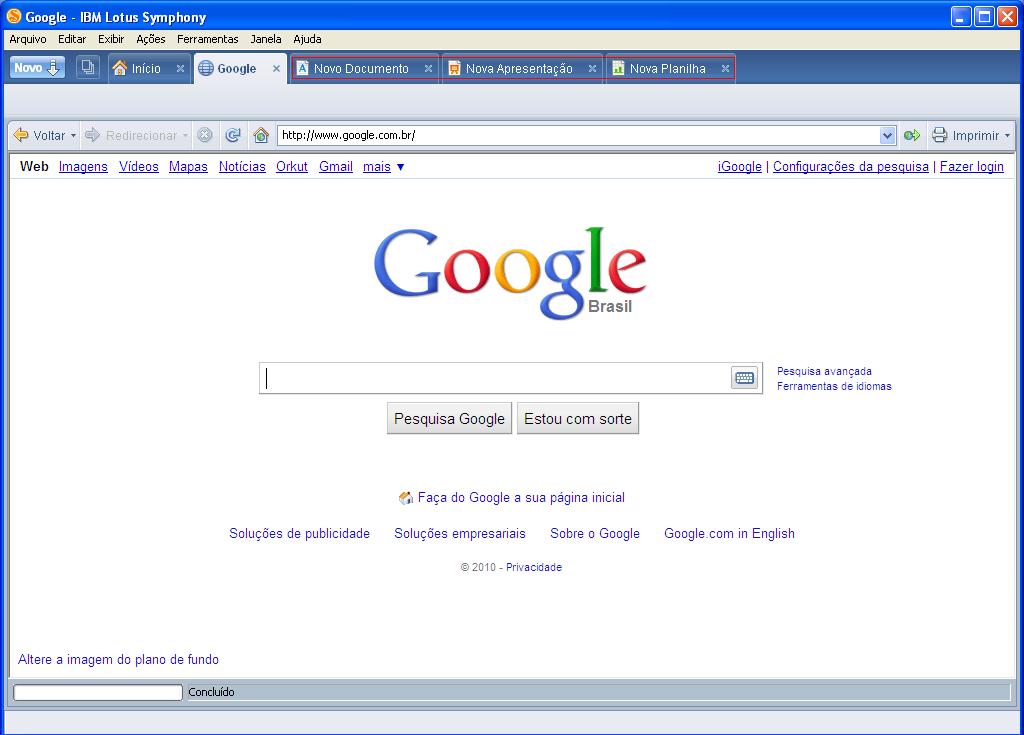
O lotus symphony e um software assim como open office so que ao invés de abrir varias janelas para cada aplicativo de documento, planilha e apresentação o mesmo abre uma unica janela com varias abas para melhor trabalho entre os elementos alem de tambem funcionar como browser de navegação bem leve gratuito e funciona bem em todos os sistemas windows assim como os que testei em linux ( ubuntu, fedora, centos) tem varias funcionalidades e a função de apresentação e bem amplo.

     Segue link para download


A4deskpro

         A4desk pro e uma ótima ferramenta de desenvolvimento de sites em flash de forma dinâmica usa o método de orientação a objetos de forma que mesmo pessoas sem conhecimento algum em html ou qualquer outra linguagem subsequente, pode desenvolver um site dinâmico com ótima aparência em desenvolvimento e rápida leva em torno de uma semana, e alem de ser usado para desenvolvimento de sites se souber usar perfeitamente serve também como uma ferramenta diversificada, com funções usadas como por exemplo em apresentações de aulas e trabalhos relacionados ou ate mesmo para apresentações em empresas.
        o link leva direto ao site para download da ferramenta vale a pena experimentar.
          http://www.a4deskpro.com/index1.php


sugestão feita por: Adalberto Luiz Rizzon

domingo, 28 de fevereiro de 2010

Comandos para prompt no windows

Mesmo com a interface gráfica para praticamente tudo, muitas vezes pode valer mais a pena fazer uma coisa pelo prompt de comando do Windows, que nas versões 2000/XP/2003/Vista/7/server como um "emulador" de MS-DOS. Tanto manualmente (direto no prompt) como automaticamente, usando arquivos em lote (simples arquivos de texto com comandos, que serão executados na ordem em que aparecem ou com alguma regra, uma "programação em script", normalmente arquivos ".bat"). Imagine trocar as extensões de todos os arquivos .jpeg de uma pasta para .jpg. Fazer isso pelo Explorer lhe tomaria muito tempo, além de ser extremamente tedioso.


Além disso, quando você acessa o sistema remotamente, é possível administrar uma série de coisas via linha de comando (útil nas versões de servidor do Windows, por exemplo, onde não se tem acesso local e/ou não se pode usar recursos gráficos à vontade). Estarei aqui listando diversos comandos e comentários, que fui conhecendo ao longo da minha experiência com o Windows, em diversas fontes, como a própria vida e a ajuda do Windows, fóruns, sites de dicas.


Certamente, você conhece vários dos comandos que citarei, mas muitas pessoas podem não conhecer todos (e é claro, eu estou longe de conhecer todos). A base aqui será o Windows XP, o mais usado atualmente – e por muito tempo por aqui, até a efetiva migração dos usuários do Windows para o Seven.


Alguns comandos valem também nas versões 9x/Me, mas nesse texto não há a idéia de suportá-las; a maioria é referente ao Windows 2000 ou superior.


Personalizando o prompt, para deixá-lo mais amigável a você, e dicas básicas


Abrindo uma sessão dele ("Iniciar > Executar > cmd") e clicando com o botão direito na barra de títulos, você pode configurar opções padrões para ele. Escolha "Padrões" no menu pop-up da barra de título, para definir as opções que serão válidas para todas as janelas do prompt.


Na aba "Opções" você pode escolher o tamanho do cursor, quantidade de itens no histórico de comandos e modos de edição, inclusive desativar o modo "Insert", que por padrão, "come" as letras ao digitar sobre outras. Na aba "Fonte", defina não necessariamente a fonte (ele suporta poucas, as "fontes de varredura"), mas sim o número de linhas e colunas da janela. Você pode, na aba "Layout" escolher a posição padrão da janela (uma distância fixa da esquerda e da parte superior da tela), e na aba "Cores", alterar as cores (trocando o fundo preto, por exemplo).


Todo mundo sabe, todavia, não custa lembrar:


◦Tecle [ALT] esquerda + [ENTER] para alternar entre o modo tela cheia e janela. Vale também para programas que se abrem em tela cheia no ambiente de simulação do MS-DOS, como muitos jogos e programas de controle. Neste caso, normalmente a janela será minimizada, exibindo a área de trabalho, e o programa, pausado (sim, "pausado", diferentemente de minimizado, como ao minimizar uma janela... Estando minimizado, o programa no simulador de MS-DOS não estará sendo processado, por exemplo, um jogo ficará pardo até que a janela dele seja ativa novamente). Se algum programa modificou as configurações e o prompt sempre se abre em tela cheia ao ser chamado por outros programas, você pode alterar para a exibição em janela por padrão, na aba "Opções" da tela de opções comentada.


◦Ao digitar um nome de arquivo, tecle [TAB] para completá-lo. Os nomes dos arquivos e pastas da pasta atual serão alternados, conforme você for teclando [TAB]. Para escolher um arquivo, apenas continue digitando o que você digitaria depois do nome dele, já preenchido. [TAB] avança entre os arquivos, e [SHIFT] + [TAB] volta na lista, "avançando para trás", útil em pastas que tenham muitos arquivos e subpastas :) Se você se arrepender de ter teclado [TAB] para completar um nome de arquivo e quiser continuar manualmente, simplesmente tecle [ESC].


◦Nomes de arquivos com espaços? Nunca se esqueça de colocá-los entre aspas! Os espaços são separadores de parâmetros, passar nomes de arquivos sem aspas implica em indicar ao computador que as partes depois do espaço são novos parâmetros, e não uma continuação do nome do arquivo.


◦Para copiar texto, clique com o botão direito na janela e escolha "Marcar". Arraste o mouse normalmente, tomando o cuidado de observar que ele seleciona em bloco de caracteres, e não em linha (como os editores de texto em geral). Estando com o texto selecionado, apenas clique com o direito na janela novamente (ou tecle [ENTER]), a seleção será desmarcada e o texto copiado. Para colar no prompt, infelizmente não vale o [CTRL] + [V], tem que clicar com o direito e escolher a opção "Colar" mesmo.


◦É uma dica boba, mas vale comentar: use a barra de rolagem! Os comandos e saídas recentes vão ficando armazenados no prompt de comando. Muita gente, acostumada com as versões mais antigas do Windows, não sabem disso. Um meio de copiar tudo sem arrastar é usar o botão direito e escolher "Selecionar tudo", pois ele selecionará inclusive os resultados passados, de fora da exibição atual. Já que estamos aqui, não custa falar que o comando cls limpa a tela.


◦As opções também podem ser acessadas pelo menu de controle da janela, caso você esteja sem mouse. Tecle [ALT] esquerda + [ESPAÇO] e use as setas de direção, para acessar as opções ou copiar texto. Útil ao rodar o Windows em modo seguro se você tiver um mouse serial, já que ele não carrega este dispositivo no modo de segurança.


◦Você pode ver informações sobre um comando dando o comando:


help nomedocomando


◦Ou chamando o comando com o parâmetro /? (vale para a maioria, mas não todos os programas, estamos falando aqui dos programas do próprio Windows)


◦Se um comando demorar para terminar, você pode forçá-lo a parar teclando [CTRL] + [C], no prompt. Use com cuidado, especialmente se o programa usado editar arquivos ou estiver fazendo algo importante que possa comprometer dados do sistema ou do usuário.


◦Use o comando prompt para personalizar o símbolo do prompt (tradicional ">"). Chame-o com /? para ver as opções disponíveis.


Trabalhando com arquivos


Uma revisão de conceitos e aglomerado de dicas:


◦A listagem de arquivos com o comando dir pode ser melhorada, dando os parâmetros:


■/a : Exibir arquivos com o atributo definido. Por exemplo:


dir C:coisas /ahs


Para exibir os arquivos ocultos e de sistema. Use "a" em conjunto com outra letra: H = ocultos (hidden), S = sistema e R = somente leitura (read-only).


■/b : Não exibe resumo nem cabeçalho, deixando a visualização simples (ideal em muitas situações onde você quer apenas saber os nomes dos arquivos)


■/c : Exibe o separador de milhar nas indicações de tamanho de arquivo. Ele é o padrão, se você quiser ver os números sem o ponto, use /-c


■/d : Lista os arquivos por coluna.


■/l : Lista os nomes em letras minúsculas.


■/n : Exibe os nomes de arquivos à direita, padrão no Windows XP. Se você quiser os nomes à esquerda, dê /-n (mas nesse caso eles ficarão com o nome no formato 8.3).


◦Use e abuse de caracteres curinga! Mas com cuidado. Por exemplo, copy C:*.exe copia todos os executáveis, e copy C:mar*.* copia todos os arquivos que começam com "mar". Pelo menos no XP, você pode usar em alguns outros comandos também. Por exemplo, ren *.jpeg *.jpg renomeará todos os arquivos de extensão .jpeg para .jpg, mantendo os nomes originais.


◦Sobre os caracteres curinga, saiba que * substitui todos os caracteres possíveis, e ? apenas um. Por exemplo, arquiv* poderá trazer resultados como arquivo, arquivar, arquivamento... Já arquiv? Trará apenas resultados com uma única letra no lugar do ponto de interrogação, como arquivo, arquiva, etc.


◦O xcopy copia arquivos e árvores de pastas. Útil no prompt, onde o copy é ineficiente para a maioria das tarefas com vários arquivos, e é bem diferente de copiar pastas usando um gerenciador de arquivos gráfico.


◦O deltree apaga pastas com subpastas e todos os arquivos. Use com cuidado!


◦O rd apaga pastas (diretórios). Muita gente se perde no prompt, tentando usar o del para apagar pastas. Por padrão, o rd só apaga pastas vazias. Com o parâmetro /s ele apaga pastas com qualquer coisa, vazias ou não, mas pergunta antes. Dando também o /q ele apaga a pasta sem perguntar nada.


Comandos importantes


◦bootcfg


Exibe e permite alterar as opções de boot, o arquivo "boot.ini". Via interface, estas opções podem ser alteradas indo nas "propriedades do Meu Computador > guia Avançado > Inicialização e recuperação > Configurações". Executá-lo sem parâmetro faz com que ele exiba a lista dos sistemas cadastrados no boot.ini. Chame-o com /? para ver as opções. Você pode adicionar ou remover itens, além de alterar as opções deles.


◦chkdsk


Conhecidíssimo, é o "scandisk". Nas versões 9x/Me do Windows ele recebeu o nome ScanDisk, mas no DOS e nos NTs ficou como chkdsk, de "check disk". Chame-o com /? para mais opções. Chamá-lo sem parâmetros inicia a verificação na unidade atual no modo somente leitura, onde ele não alterará os dados caso encontre erros.


◦chkntfs


Exibe ou modifica a verificação de disco no momento da inicialização do Windows; permite agendar a verificação.


◦defrag


Desfragmentador de disco, dentro do prompt de comando. Você pode chamá-lo com -a, para apenas analisar, -f para forçar a desfragmentação (mesmo que haja pouco espaço livre, cuidado!) e -v para a exibição detalhada do resultado. Antes do parâmetro, passe a unidade desejada, como em defrag C: Cuidado: os parâmetros para ele devem ser precedidos de um hífen (-) e não barra, como na maioria.


◦diskpart


Como o nome sugere, permite modificar o particionamento dos discos. Ele abre um console dentro do prompt, e tem um prompt próprio. Use com cuidado, digite help no prompt dele para ver as opções. Digite exit para sair e voltar ao prompt normal.


◦driverquery


Mostra informações sobre os drivers (de dispositivos e de sistemas de arquivos) instalados. Útil para solução de problemas, devido a geração do relatório. Chame-o com /? para ver mais opções.


◦format


Formata discos (partições e/ou volumes previamente criados e montados) ou disquetes. Chame-o com /?, e cuidado ao executá-lo!


◦label


Cria, altera ou exclui o nome do volume de um disco.


◦pagefileconfig


Configura a memória virtual. Chame-o com /? para entender melhor. Via shell, isso é feito pelo caminho "propriedades do Meu Computador > guia Avançado > Desempenho > Configurações > Avançado > Memória Virtual > Alterar".


◦fsutil


Coleção de ferramentas úteis, via prompt. Chame-o sem parâmetros, e ele listará os parâmetros suportados. Permite gerenciamento e visualização de diversas coisas: comportamento do sistema de arquivos, gerenciamento de cotas, informações dos volumes...


◦gpresult


Exibe informações sobre as diretivas de grupo ativas (como algumas daquelas ativadas pelo "gpedit.msc").


◦recover


Tenta recuperar arquivos danificados. Chame-o passando o nome do arquivo.


◦reg


Manipula o registro. Você pode adicionar chaves e valores, exportá-las, editar valores... O uso exigirá um pouco de treino.


◦schtasks


Gerencia as tarefas agendadas, permitindo adição/exclusão de tarefas. Via interface, isso pode ser feito pela pasta especial "Tarefas agendadas", do painel de controle. Um parecido é o at.


◦shutdown


Permite desligar o sistema, local ou remoto. Chame-o com /? para mais informações, e com /s para desligar. Uma mensagem será exibida ao usuário, pedindo para fechar programas e salvar o trabalho. Essa mesma tela de desligamento é chamada quando ocorre um erro num processo essencial do Windows de forma inesperada (ou causado por um vírus/spyware). Uma dica é que o desligamento pode ser cancelado, enquanto não acabar o tempo. Chamando-o com /a o desligamento é cancelado, basta ser rápido :)


◦systeminfo


O nome diz tudo :) Uma dica é redirecionar a saída para um arquivo de texto, usando systeminfo > C:info.txt, por exemplo. Uma das informações que mais gosto desse systeminfo é o "uptime", o tempo que o Windows está ligado.


◦tasklist


Exibe as tarefas e processos em execução, informando o PID de cada um ("Process ID", Identificador de processo).


◦taskkill


Mata tarefas. Você precisará fornecer o PID, obtido com o tasklist. Por exemplo, taskkill /pid 123456


Outros comandos


Salvo algumas exceções, estarei deixando a descrição do comando fornecida pelo próprio Windows, normalmente ao chamá-lo com /?, e uma ampliada na explicação de alguns.

◦assoc


Exibe ou modifica associações com extensões de arquivos. Chame-o com /? para ver as opções. Chamá-lo apenas com a extensão, permite remover a associação: assoc .txt, para remover a associação aos arquivos .txt. Isso pode ser feito no registro, na chave HKEY_CLASSES_ROOT, mas é mais rápido pelo prompt de comando, por exemplo, para remover associações indesejadas.


◦ftype


Exibe ou modifica tipos de arquivos usados nas associações de extensão de arquivo. Definido um tipo, você pode usar o assoc para associar uma extensão a ele. Esse comando sem o assoc não vale para criar novas associações, e vice-versa.


◦attrib


Permite alterar ou exibir os atributos dos arquivos. Muito útil para remover um atributo, especialmente de arquivos ocultos ou de sistema que você não esteja conseguindo apagar. Chamá-lo sem parâmetros exibe os atributos dos arquivos na pasta atual, que são identificados por letras (conforme já comentado: S = Sistema, H = Oculto, R = Somente Leitura, etc). Para remover um atributo, chame-o assim: attrib [-ATRIBUTO] arquivo Por exemplo, para remover o atributo somente leitura e de sistema, ficaria: attrib -h -s C:boot.ini. Para adicionar um atributo, use + em vez de -.


◦cacls


Exibe ou modifica as listas de controle de acesso (ACLs) de arquivos. São as "permissões" dos arquivos, em partições NTFS. Via shell, elas podem ser exibidas e alteradas na guia "Segurança" das propriedades dos arquivos, pastas e volumes. Aproveitando, vale lembrar... No Windows XP, a guia "Segurança" não é exibida por padrão nas propriedades dos arquivos, visto que ele foi um NT "domesticado", mesmo na versão profissional. Para que ela apareça (essa guia), desmarque o item "Usar compartilhamento simples de arquivo" na aba "Modos de exibição" das opções de pasta.


◦chcp


Exibe ou define o número da página de código ativa.


◦comp


Compara o conteúdo de dois arquivos ou conjuntos de arquivos. Chame-o passando os nomes dos dois arquivos como parâmetros.


◦compact


Exibe informações dos arquivos compactados (em partições NTFS) na pasta atual. Chame-o com /? para mais informações; ele permite também compactar e descompactar os arquivos.


◦convert


Permite converter partições FAT/FAT32 em NTFS. O caminho de volta é irreversível, só se reformatar a partição. Chame-o basicamente assim: convert X: /fs:ntfs. Por padrão, os arquivos existentes serão atribuídos aos administradores, e usuários limitados não terão direitos completos sobre todos eles. Chamando-o com /NoSecurity, ele configura as permissões para todos os usuários – visto que no FAT não há controle de acesso, ao passar para NTFS, a alguém deverão ser atribuídos os arquivos existentes ;)


◦diskcomp


Compara o conteúdo de dois disquetes (quem vai usar isso hoje?).


◦diskcopy


Copia o conteúdo de disquetes.


◦exit


Sai do prompt de comando, ou do programa aberto no prompt. Em alguns programas pode ser quit.


◦fc


Compara dois arquivos ou conjuntos de arquivos e exibe as diferenças entre eles.


◦find


Localiza uma seqüência de texto em um ou mais arquivos.


◦findstr


Procura seqüências de caracteres em arquivos. É diferente do find, chame-os com /? para ver.


◦graftabl


Permite ao Windows exibir caracteres estendidos no modo gráfico.


◦hostname


Permite alterar o nome do computador. Via shell, isso é feito na aba "Nome do computador", nas propriedades do "Meu computador".


◦ipconfig


Exibe informações das configurações IP, mostrando o endereço IP, gateway e máscara de sub-rede para cada placa de rede:


◦mode


Configura os dispositivos de sistema. Útil para dispositivos seriais antigos, ou mesmo novos que usem conexão serial e que precisem de ajustes adicionais.


◦more


Exibe a saída do prompt, fazendo pausa a cada tela, útil para textos longos que rolam a tela sem que você consiga ler. Mas não se esqueça da barra de rolagem, às vezes pode ser melhor deixar a saída aparecer por completo e depois rolar a tela para cima.


◦path


Exibe ou define um caminho de pesquisa para arquivos executáveis (ou outros dependentes, como dlls, arquivos OCX compartilhados, etc). Via shell, os caminhos podem ser alterados pelo botão "Variáveis de ambiente", da aba "Avançado" da tela das propriedades do "Meu Computador". No NT, esses caminhos estão no registro, na chave "Path" da "HKEY_CURRENT_USER > Environment", para o usuário atual, e "HKEY_LOCAL_MACIHNE > Environment", para todos os usuários.


◦ping


Dispara contra um computador ou host e espera receber dados, usado para ver se a conexão está ativa, entre outras informações. Chame-o com /?, existem vários parâmetros.


◦replace


Substitui arquivos. Use com cuidado, leia atentamente as instruções dando o parâmetro /?.


◦set


Exibe ou define, e permite remover as variáveis de ambiente do Windows. Veja o comentário do parâmetro path, mais acima, sobre a localização delas.


◦sort


Esse é interessante, permite ordenar linhas em arquivos. Seu uso é bem detalhado, chame-o com /? para entendê-lo.


◦start


Abre uma nova janela do prompt. Chame-o passando um comando como parâmetro, para que seja aberto um novo prompt com o programa já em execução, sem interromper o atual.


◦subst


Associa um caminho a uma letra de unidade. Isso permite criar "atalhos" para pastas, na forma de letras, que aparecerão no "Meu computador". Por exemplo, subst Z: servidorpasta1 permite mapear a unidade. Você pode fazer também com pastas locais, como subst X: C:coisasx.


◦tree


Exibe de forma gráfica e hierárquica a estrutura de pastas de uma unidade ou caminho. Pode ser bem interessante, veja:


◦type


Exibe o conteúdo de um ou mais arquivos de texto, basicamente para lê-lo.

◦ver


Mostra a versão de Windows. Para informações mais detalhadas (como o tipo de versão, Server, Home, Professional, Business, Enterprise, etc) prefira o comando gráfico, winver, que mostra a mesma tela "Sobre o Windows" acessível também pelo menu "Ajuda > Sobre..." das janelas de pasta do Explorer.


◦verify


Faz com que o interpretador de comandos verifique ou não se seus arquivos foram gravados corretamente no disco. Ative ou desative a verificação passando como parâmetro, respectivamente, on e off.


◦vol


Exibe o nome e o número de série do disco, caso existam.


◦typeperf


Grava dados de desempenho na janela de comando ou em um arquivo de log. Para interromper, pressione CTRL+C.


Úteis em arquivos de lotes (.bat):

◦echo


Exibe descrições ou avisos, ou impede a exibição dos comandos na tela, quando usado em arquivos de lotes.


◦call


Chama um programa em lotes a partir de outro, útil basicamente para usar 'arquivos de inclusão" em arquivos .bat.


◦for


Executa um comando especificado para cada arquivo em um conjunto de arquivos. Útil em arquivos de lotes, mas dependendo do que você quer fazer, pode valer muito também no prompt. Chame-o com /? par ver a ajuda, tem o estilo do "for" em programação.


◦goto


Direciona o interpretador de comando para uma linha com um rótulo em um programa em lotes.


◦pause


Pausa o processamento de um programa em lotes e exibe a mensagem "Pressione qualquer tecla para continuar...". Útil para dar explicações ou avisos, abusando antes do comando echo.


◦pushd


Armazena a pasta atual para uso pelo comando POPD, depois altera para a pasta especificada. Pode ser útil tanto em arquivos de lotes como diretamente no prompt.


◦popd


Altera para a pasta armazenada pelo comando PUSHD.


◦rem


Registra comentários em um arquivo em lotes.


◦setlocal


Inicia a localização das alterações de ambiente em um arquivo em lotes. As alterações de ambiente feitas após SETLOCAL ser emitido são específicas do arquivo em lotes. ENDLOCAL deve ser emitido para restaurar as configurações anteriores. Quando o final de um script em lotes é alcançado, um ENDLOCAL é executado para qualquer comando SETLOCAL pendente emitido por esse script em lotes.


◦endlocal


Termina a localização das alterações de ambiente em um arquivo em lotes. As alterações de ambiente feitas após ENDLOCAL ser ativado não são específicas do arquivo em lotes; as configurações anteriores não serão restauradas na finalização do arquivo em lotes.


◦shift


Altera a posição dos parâmetros substituíveis em um arquivo em lotes.


◦title


Altera o título da janela do prompt. Útil em arquivos em lotes, você pode definir seu nome ou o nome da sua "aplicação", ou mesmo o status, de forma visível para o usuário.


Mais comandos ainda!

Esses são válidos para as versões não-domésticas do Windows. Diversos deles podem ser configurados via interface gráfica, através dos consoles do gerenciamento do computador. Uma boa idéia é usar o recurso de pesquisa do sistema, e mandar buscar por *.msc dentro da pasta do Windows.


◦eventcreate


Permite que um administrador crie uma mensagem e identificação de evento personalizadas em um log de eventos especificado (que poderá ser vista juntamente com as mensagens dos programas, pelo eventvwr, o visualizador de eventos). Pode ser inútil em casa, mas dependendo do servidor ou ambiente corporativo, algumas ações podem ser logadas dessa forma, para que outros administradores tenham acesso depois.


◦eventquery


Exbe os eventos ou as propriedades de um evento de um ou mais arquivos de log.


◦eventtriggers


Permite que um administrador exiba e configure 'Disparadores de eventos' em sistemas locais ou remotos.


◦getmac


Permite que um administrador exiba o endereço MAC de adaptadores de rede em um sistema.


◦logman


Gerencia o serviço 'Logs e alertas de desempenho' para a criação e gerenciamento de logs de sessão de rastreamento de eventos e logs de desempenho. Chame-o com /?, pois são tantos os parâmetros suportados...


◦openfiles


Permite que um administrador liste ou desconecte arquivos e pastas que foram abertos em um sistema. Isso pode ser feito graficamente pelo "fsmgmt.msc", que também exibe todos os compartilhamentos locais ou remotos.


◦prncnfg


Permite configurar ou mostrar as configurações de impressoras.


◦prndrvr


Adiciona, exclui e exibe os drivers de impressoras.


◦prnjobs


Permite controlar tarefas de impressão, como pausa ou cancelamento dos documentos na fila de impressão.


◦prnmngr


Permite adicionar, excluir e listar as impressoras conectadas, além da padrão.


◦prnport


Cria, exclui e lista portas de impressoras TCP/IP.


◦prnqctl


Imprime uma página de teste, ou pausa ou reinicia um documento a ser impresso.


Mesmo assim, boa parte dos outros só existem nas versões não domésticas do Windows (ou seja, excluindo-se as edições Home e Starter). Alguns dos comandos apresentados devem ser executados como administrador, especialmente os que alteram configurações globais do sistema. Bom trabalho!